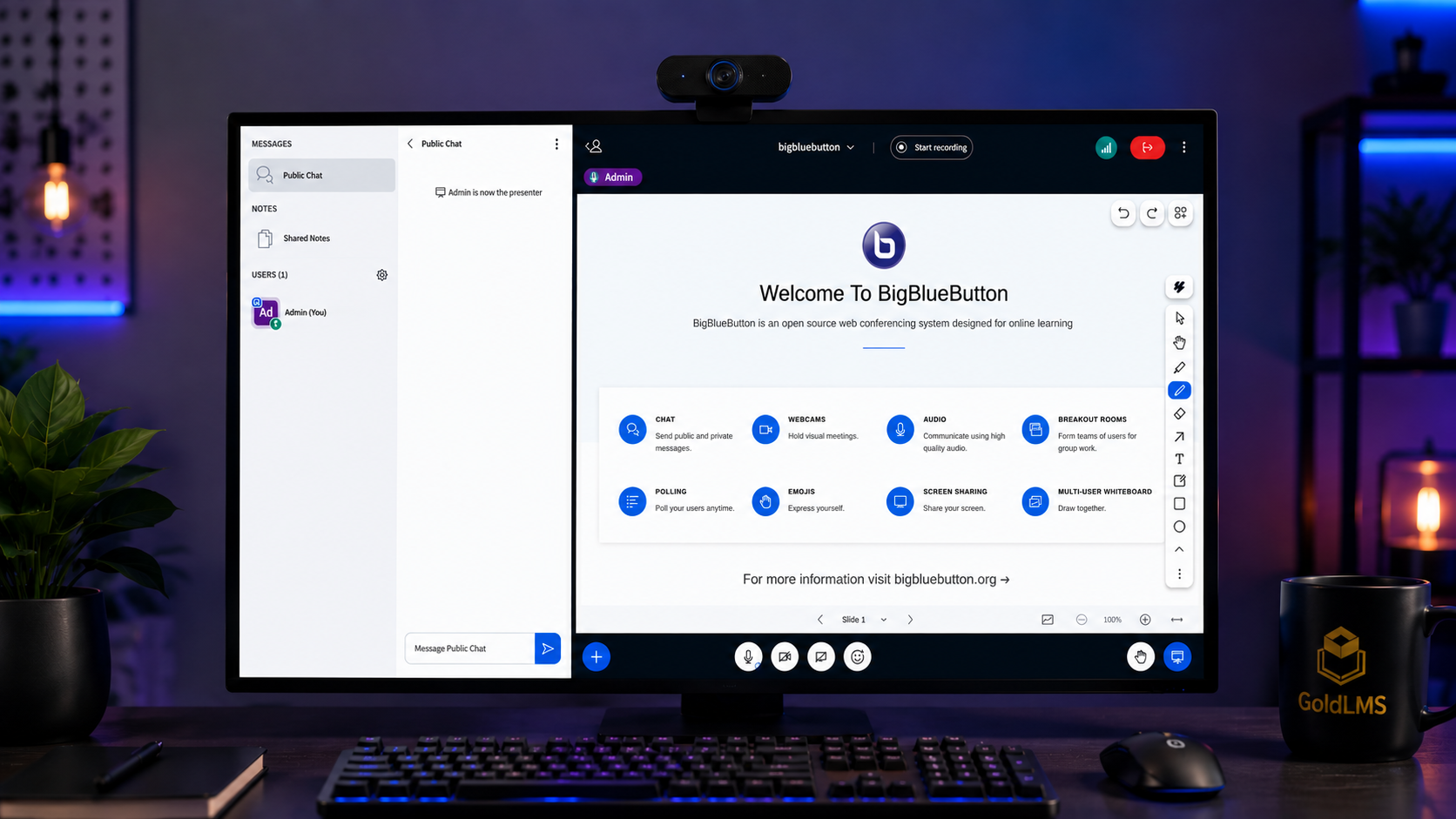
یکی از اولین اقداماتی که کاربران پس از ورود به کلاس آنلاین انجام میدهند، فعال کردن صدا و تصویر است. باز کردن میکروفون و وبکم در بیگ بلو باتن (BigBlueButton) به کاربران این امکان را میدهد که در بحثهای کلاسی شرکت کنند، سؤال بپرسند و ارتباط بهتری با مدرس و سایر شرکتکنندگان داشته باشند.
اگر برای اولین بار از بیگ بلو باتن استفاده میکنید، ممکن است در فعال کردن میکروفون یا دوربین با سؤالها و حتی مشکلاتی روبهرو شوید. خوشبختانه این فرآیند بسیار ساده است و تنها با چند کلیک میتوان صدا و تصویر را در کلاس آنلاین فعال کرد.
نحوه باز کردن میکروفون در بیگ بلو باتن
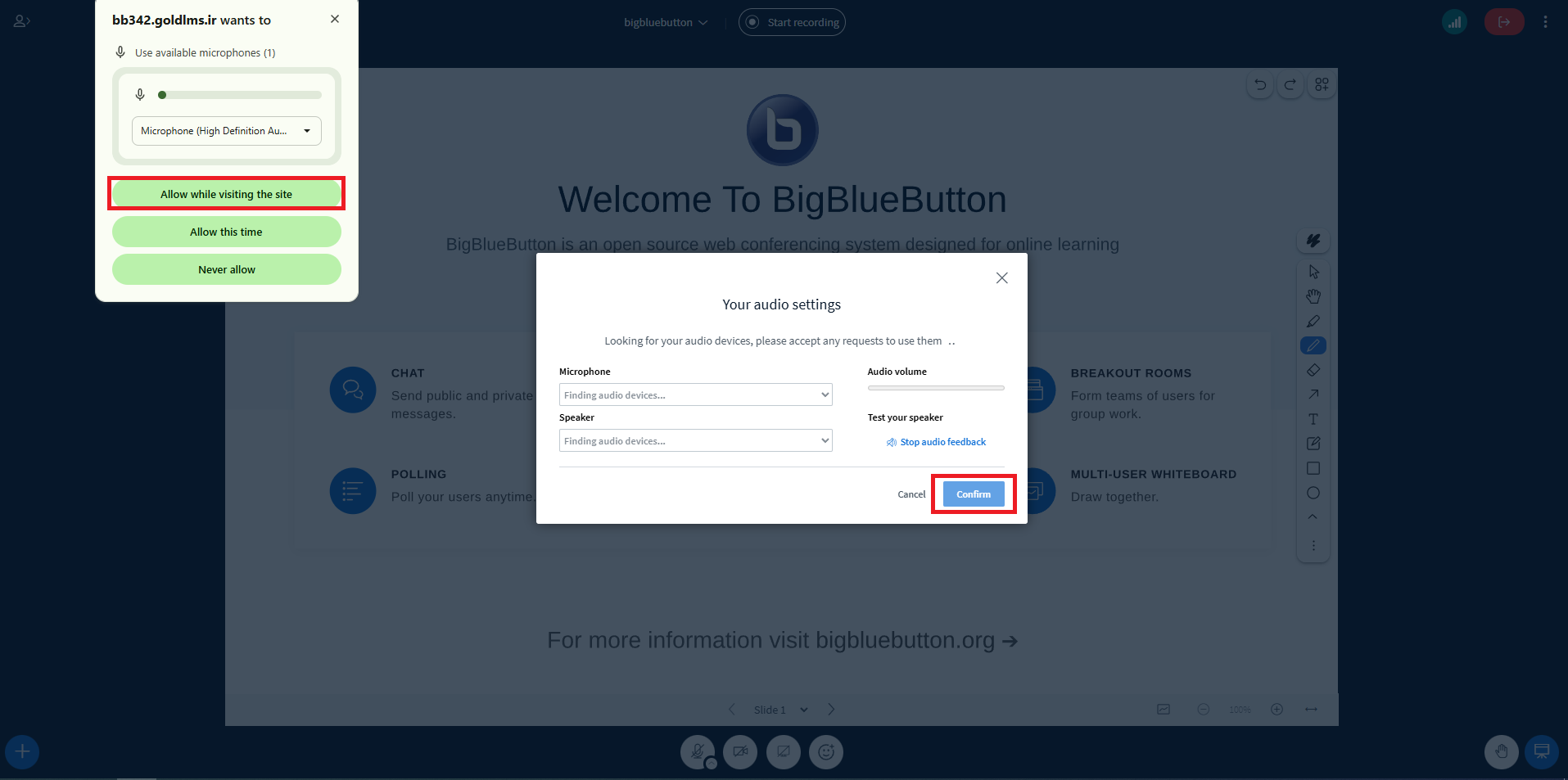
پس از ورود به کلاس، معمولا پنجرهای برای انتخاب نحوه ورود نمایش داده میشود. در این بخش میتوانید گزینه Microphone را انتخاب کنید تا با میکروفون وارد کلاس شوید.
بعد از انتخاب این گزینه، مرورگر از شما اجازه دسترسی به میکروفون را درخواست میکند. کافی است گزینه Allow را انتخاب کنید تا بیگ بلو باتن بتواند از میکروفون سیستم شما استفاده کند.
در مرحله بعد، سیستم یک تست صدا انجام میدهد و از شما میخواهد صدای خود را بررسی کنید. اگر صدای خود را شنیدید، با انتخاب گزینه تأیید، میکروفون شما فعال میشود و میتوانید در کلاس صحبت کنید.
چرا میکروفون در بیگ بلو باتن کار نمیکند؟
گاهی اوقات کاربران نمیتوانند میکروفون خود را فعال کنند یا سایر شرکتکنندگان صدای آنها را نمیشنوند. در بیشتر موارد این مشکل به دلیل تنظیمات مرورگر یا سیستمعامل رخ میدهد.
ابتدا بررسی کنید که مرورگر به میکروفون دسترسی داشته باشد. همچنین مطمئن شوید میکروفون دیگری به صورت پیشفرض انتخاب نشده باشد. اگر از هدست یا میکروفون خارجی استفاده میکنید، یک بار آن را جدا کرده و مجددا متصل کنید.
در برخی مواقع نیز خروج از کلاس و ورود دوباره میتواند مشکل را برطرف کند.
نحوه باز کردن وبکم در بیگ بلو باتن
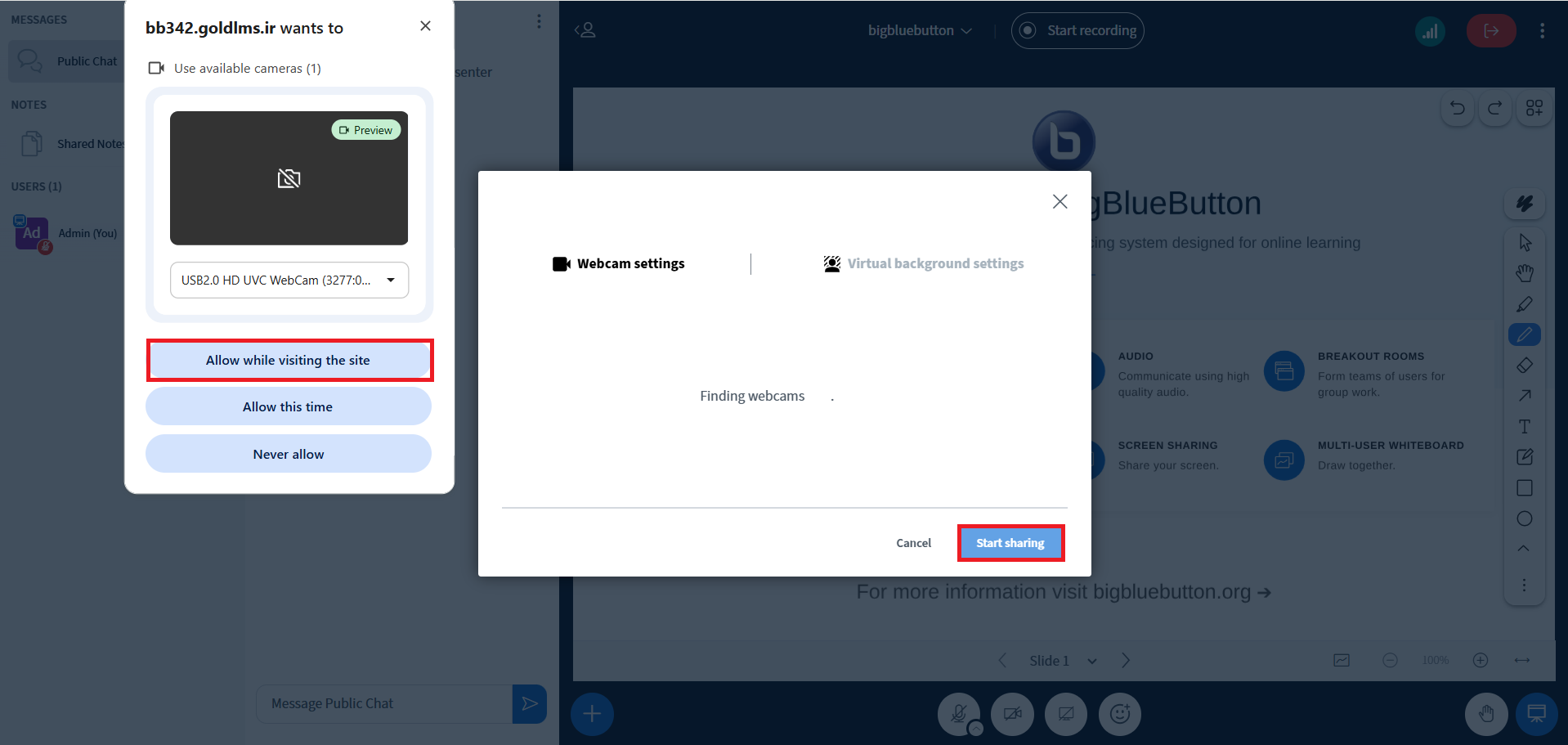
برای فعال کردن دوربین کافی است روی آیکون وبکم در پایین صفحه کلیک کنید. پس از انتخاب این گزینه، مرورگر اجازه دسترسی به دوربین را درخواست میکند.
بعد از تأیید دسترسی، تصویر دوربین نمایش داده میشود و میتوانید کیفیت و دوربین موردنظر خود را انتخاب کنید. در نهایت با فشردن دکمه اشتراکگذاری، تصویر شما برای سایر کاربران قابل مشاهده خواهد بود.
استفاده از وبکم در کلاسهای آنلاین باعث افزایش تعامل و برقراری ارتباط بهتر میان مدرس و دانشجویان میشود و فضای جلسه را به کلاس حضوری نزدیکتر میکند.
اگر وبکم در بیگ بلو باتن فعال نشد چه کنیم؟
در صورتی که تصویر دوربین نمایش داده نمیشود، ابتدا بررسی کنید که دوربین توسط نرمافزار دیگری در حال استفاده نباشد. برنامههایی مانند Zoom، Teams یا Skype ممکن است دوربین را اشغال کرده باشند
همچنین بهتر است دسترسی مرورگر به دوربین را بررسی کنید و از بهروز بودن مرورگر خود مطمئن شوید. در بسیاری از موارد، استفاده از نسخه جدید مرورگر Google Chrome یا Microsoft Edge مشکل را برطرف میکند.
اگر از لپتاپ استفاده میکنید، مطمئن شوید دوربین دستگاه از طریق تنظیمات سیستم غیرفعال نشده باشد.
مزایای استفاده از میکروفون و وبکم در بیگ بلو باتن
افزایش تعامل در کلاس
زمانی که کاربران میتوانند صحبت کنند و تصویر خود را به اشتراک بگذارند، ارتباط بهتری میان شرکتکنندگان شکل میگیرد و فضای کلاس پویاتر میشود.
برگزاری جلسات حرفهایتر
استفاده از صدا و تصویر باعث میشود جلسات آموزشی، وبینارها و نشستهای آنلاین حرفهایتر برگزار شوند و کاربران تجربه بهتری داشته باشند.
مشارکت بیشتر دانشجویان
بسیاری از دانشجویان از طریق میکروفون پرسشهای خود را مطرح میکنند و با فعال کردن وبکم ارتباط نزدیکتری با مدرس برقرار میکنند.
ایجاد حس حضور در کلاس
مشاهده تصویر مدرس و سایر شرکتکنندگان باعث میشود فضای کلاس آنلاین طبیعیتر به نظر برسد و کاربران احساس مشارکت بیشتری داشته باشند.
نکات مهم هنگام استفاده از میکروفون و وبکم
برای داشتن کیفیت صدای بهتر، بهتر است از هدست استفاده کنید تا از ایجاد نویز و بازگشت صدا جلوگیری شود.
همچنین اگر سرعت اینترنت شما پایین است، بهتر است در زمانهایی که نیازی به استفاده از دوربین ندارید، وبکم را غیرفعال کنید. این کار به پایداری بیشتر ارتباط و کاهش مصرف اینترنت کمک میکند.
جمعبندی
باز کردن میکروفون و وبکم در بیگ بلو باتن یکی از اولین اقداماتی است که کاربران برای حضور در کلاس آنلاین انجام میدهند. با فعال کردن صدا و تصویر میتوانید تعامل بیشتری با مدرس و سایر شرکتکنندگان داشته باشید و تجربه بهتری از آموزش آنلاین به دست آورید.
اگر به تازگی با این پلتفرم آشنا شدهاید، پیشنهاد میکنیم ابتدا مقاله «بیگ بلو باتن چیست» را مطالعه کنید. همچنین برای آشنایی با سایر قابلیتهای این سامانه میتوانید مقاله «آموزش مدیریت کاربران در بیگ بلو باتن» را نیز بخوانید.