برای عملکرد بهتر همیشه از آخرین نسخه استفاده کنید.
آموزش نصب AnyDesk در چند مرحله ساده
با دنبال کردن مراحل زیر،در کمتر از چند دقیقه AnyDesk را نصب و آماده استفاده کنید.
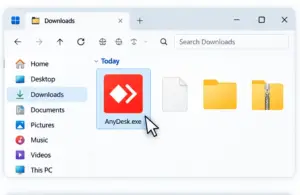
اجرای فایل AnyDesk
پس از دانلود AnyDesk، وارد پوشه Downloads شوید و روی فایل AnyDesk.exe دوبار کلیک کنید تا برنامه اجرا شود.
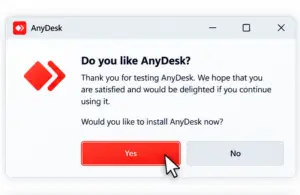
شروع نصب AnyDesk
پس از اجرای برنامه، گزینه نصب AnyDesk را انتخاب کنید. در پنجره نمایشدادهشده روی Yes کلیک کنید تا مراحل نصب آغاز شود.
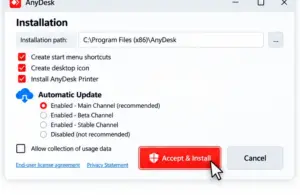
تنظیمات و نصب
در این مرحله میتوانید مسیر نصب و گزینههای موردنظر را بررسی کنید. سپس روی Accept & Install کلیک کنید و منتظر بمانید تا نصب کامل شود.
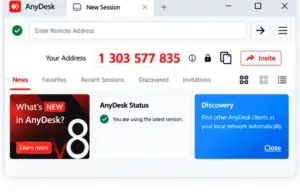
اجرای AnyDesk و دریافت شناسه
پس از نصب، AnyDesk را اجرا کنید. شناسه اختصاصی شما در بخش Your Address نمایش داده میشود. برای دریافت پشتیبانی از راه دور، این شناسه را در اختیار کارشناس مورداعتماد قرار دهید.
نکات مهم
نرمافزار AnyDesk را فقط از همین صفحه یا وبسایت رسمی آن دانلود کنید.
هنگام نصب، پیامها و مجوزهای دسترسی را با دقت بررسی و تأیید کنید.
برای عملکرد بهتر و رفع مشکلات احتمالی، همیشه از آخرین نسخه AnyDesk استفاده کنید.
شناسه AnyDesk خود را فقط در اختیار افراد مورداعتماد یا کارشناسان پشتیبانی قرار دهید.
آموزش نصب AnyDesk در چند مرحله ساده
با دنبال کردن مراحل زیر،در کمتر از چند دقیقه AnyDesk را نصب و آماده استفاده کنید.
اجرای فایل AnyDesk
پس از دانلود AnyDesk، وارد پوشه Downloads شوید و روی فایل AnyDesk.exe دوبار کلیک کنید تا برنامه اجرا شود.
شروع نصب AnyDesk
پس از اجرای برنامه، گزینه نصب AnyDesk را انتخاب کنید. در پنجره نمایشدادهشده روی Yes کلیک کنید تا مراحل نصب آغاز شود.
تنظیمات و نصب
در این مرحله میتوانید مسیر نصب و گزینههای موردنظر را بررسی کنید. سپس روی Accept & Install کلیک کنید و منتظر بمانید تا نصب کامل شود.
اجرای AnyDesk و دریافت شناسه
پس از نصب، AnyDesk را اجرا کنید. شناسه اختصاصی شما در بخش Your Address نمایش داده میشود. برای دریافت پشتیبانی از راه دور، این شناسه را در اختیار کارشناس مورداعتماد قرار دهید.
نکات مهم
نرمافزار AnyDesk را فقط از همین صفحه یا وبسایت رسمی آن دانلود کنید.
هنگام نصب، پیامها و مجوزهای دسترسی را با دقت بررسی و تأیید کنید.
برای عملکرد بهتر و رفع مشکلات احتمالی، همیشه از آخرین نسخه AnyDesk استفاده کنید.
شناسه AnyDesk خود را فقط در اختیار افراد مورداعتماد یا کارشناسان پشتیبانی قرار دهید.
پاسخ به سوالات شما
در این بخش به پرتکرارترین سوالات درباره AnyDesk پاسخ داده ایم.
آیا استفاده از AnyDesk امن است؟
AnyDesk برای اتصال از راه دور از قابلیتهای امنیتی و کنترل دسترسی استفاده میکند. بااینحال، شناسه اتصال یا دسترسی سیستم خود را فقط در اختیار افراد مورداعتماد قرار دهید و درخواستهای ناشناس را تأیید نکنید.
آیا AnyDesk رایگان است؟
AnyDesk برای برخی استفادههای شخصی نسخه رایگان ارائه میکند، اما امکانات و شرایط استفاده تجاری بسته به نوع مجوز متفاوت است.
برای پشتیبانی چه اطلاعاتی باید ارسال کنم؟
پس از اجرای AnyDesk، شناسه یا آدرس نمایشدادهشده در برنامه را برای کارشناس پشتیبانی ارسال کنید. رمز عبور یا دسترسی دائمی سیستم را در اختیار افراد ناشناس قرار ندهید.
اگر AnyDesk متصل نشد چه کار کنم؟
ابتدا اتصال اینترنت، اجرای صحیح AnyDesk و تنظیمات Firewall یا آنتیویروس را بررسی کنید. سپس برنامه را یکبار بسته و دوباره اجرا کنید و در صورت ادامه مشکل، نسخه برنامه را بهروزرسانی کنید.