برای عملکرد بهتر همیشه از آخرین نسخه استفاده کنید.
نصب TeamSpeak در چند مرحله ساده
با دنبال کردن مراحل زیر،در کمتر از چند دقیقه TeamSpeak را نصب و آماده استفاده کنید.
اجرای فایل نصب TeamSpeak
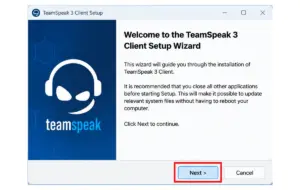
پس از دانلود TeamSpeak، فایل نصب را اجرا کنید. در صفحه خوشآمدگویی روی Next کلیک کنید تا مراحل نصب آغاز شود.
پذیرش قوانین
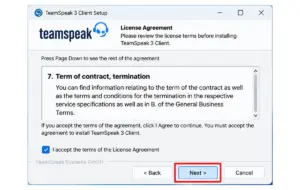
شرایط استفاده از TeamSpeak را بررسی کرده، گزینه I accept the terms of the License Agreement را فعال کنید و روی Next بزنید.
انتخاب کاربران
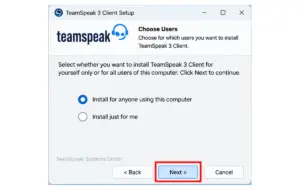
مشخص کنید TeamSpeak برای تمام کاربران سیستم یا فقط حساب کاربری شما نصب شود. گزینه موردنظر را انتخاب کرده و روی Next کلیک کنید.
نصب Overwolf
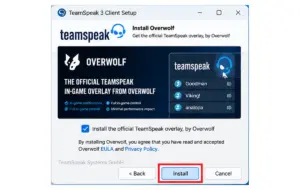
نصب Overwolf اختیاری است. در صورت نیاز گزینه مربوط به آن را فعال نگه دارید؛ در غیر این صورت آن را غیرفعال کرده و مراحل نصب را ادامه دهید.
پایان نصب TeamSpeak
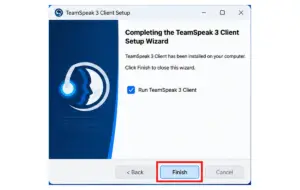
پس از تکمیل نصب، گزینه Run TeamSpeak 3 Client را فعال نگه دارید و روی Finish کلیک کنید تا TeamSpeak اجرا شود.
نکات مهم
TeamSpeak را فقط از همین صفحه یا وبسایت رسمی آن دانلود کنید.
هنگام نصب، شرایط و مجوزهای دسترسی را با دقت بررسی کنید.
برای عملکرد بهتر، همیشه از آخرین نسخه TeamSpeak استفاده کنید.
برای اتصال به سرور، آدرس و اطلاعات ورود را فقط از منبع معتبر دریافت کنید.
نصب TeamSpeak در چند مرحله ساده
با دنبال کردن مراحل زیر،در کمتر از چند دقیقه TeamSpeak را نصب و آماده استفاده کنید.
اجرای فایل نصب TeamSpeak
پس از دانلود TeamSpeak، فایل نصب را اجرا کنید. در صفحه خوشآمدگویی روی Next کلیک کنید تا مراحل نصب آغاز شود.
پذیرش قوانین
شرایط استفاده از TeamSpeak را بررسی کرده، گزینه I accept the terms of the License Agreement را فعال کنید و روی Next بزنید.
انتخاب کاربران
مشخص کنید TeamSpeak برای تمام کاربران سیستم یا فقط حساب کاربری شما نصب شود. گزینه موردنظر را انتخاب کرده و روی Next کلیک کنید.
نصب Overwolf
نصب Overwolf اختیاری است. در صورت نیاز گزینه مربوط به آن را فعال نگه دارید؛ در غیر این صورت آن را غیرفعال کرده و مراحل نصب را ادامه دهید.
پایان نصب TeamSpeak
پس از تکمیل نصب، گزینه Run TeamSpeak 3 Client را فعال نگه دارید و روی Finish کلیک کنید تا TeamSpeak اجرا شود.
نکات مهم
TeamSpeak را فقط از همین صفحه یا وبسایت رسمی آن دانلود کنید.
هنگام نصب، شرایط و مجوزهای دسترسی را با دقت بررسی کنید.
برای عملکرد بهتر، همیشه از آخرین نسخه TeamSpeak استفاده کنید.
برای اتصال به سرور، آدرس و اطلاعات ورود را فقط از منبع معتبر دریافت کنید.
پاسخ به سوالات شما
در این بخش به پرتکرارترین سوالات درباره TeamSpeak پاسخ دادهایم.
TeamSpeak چه کاربردی دارد؟
TeamSpeak برای ارتباط صوتی گروهی با تأخیر پایین طراحی شده است و امکان ایجاد کانالهای صوتی و مدیریت کاربران را فراهم میکند.
آیا TeamSpeak رایگان است؟
TeamSpeak برای کاربران امکاناتی جهت اتصال به سرورها و ارتباط صوتی ارائه میدهد، اما شرایط استفاده و برخی قابلیتها ممکن است بسته به نسخه و نوع سرویس متفاوت باشد.
چطور به یک سرور TeamSpeak متصل شوم؟
پس از اجرای TeamSpeak، اطلاعات سرور شامل آدرس و در صورت نیاز رمز عبور را وارد کنید تا به کانالهای صوتی سرور دسترسی داشته باشید.
اگر TeamSpeak به سرور متصل نشد چه کار کنم؟
ابتدا اتصال اینترنت و آدرس سرور را بررسی کنید. سپس از صحیح بودن رمز عبور و تنظیمات Firewall مطمئن شوید و در صورت ادامه مشکل، برنامه را به آخرین نسخه بهروزرسانی کنید.