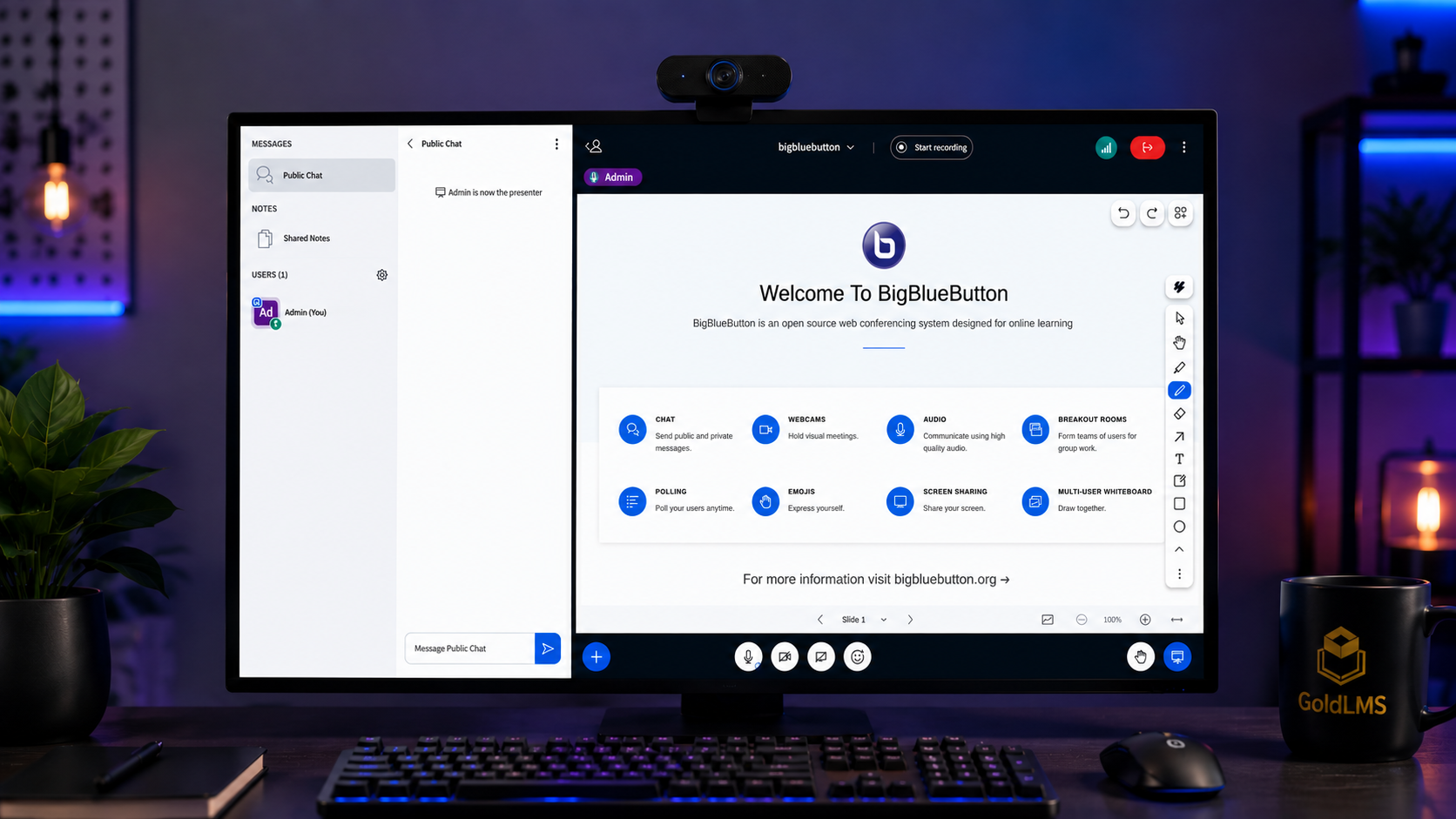
آموزش بارگذاری فایل و ارائه اسلاید در بیگ بلو باتن یکی از موضوعاتی است که بسیاری از مدرسین و برگزارکنندگان کلاسهای آنلاین به آن نیاز دارند. در اغلب جلسات آموزشی، نمایش فایلهای PDF، جزوات و اسلایدهای آموزشی بخش مهمی از فرآیند تدریس را تشکیل میدهد و آشنایی با نحوه بارگذاری این فایلها میتواند مدیریت کلاس را سادهتر کند.
خوشبختانه بیگ بلو باتن امکان بارگذاری و نمایش فایلهای آموزشی را بهصورت مستقیم در محیط کلاس فراهم کرده است. مدرس میتواند قبل از شروع جلسه یا حتی در حین برگزاری کلاس، فایلهای موردنظر خود را بارگذاری کرده و برای تمام شرکتکنندگان نمایش دهد. در ادامه مراحل انجام این کار را بهصورت گامبهگام بررسی میکنیم.
ارائه اسلاید در بیگ بلو باتن چه کاربردی دارد؟
بسیاری از مدرسین برای آموزش از فایلهای پاورپوینت، جزوات آموزشی یا اسناد PDF استفاده میکنند. نمایش مستقیم این فایلها داخل کلاس باعث میشود دانشجویان محتوای آموزشی را بهتر دنبال کنند و تمرکز بیشتری روی مطالب داشته باشند.
علاوه بر این، ارائه اسلاید در بیگ بلو باتن کیفیت تدریس را افزایش میدهد و نیاز به جابهجایی مداوم بین نرمافزارهای مختلف را کاهش میدهد.
چه فایلهایی را میتوان در بیگ بلو باتن بارگذاری کرد؟
بیگ بلو باتن از چندین فرمت مختلف پشتیبانی میکند، اما رایجترین و بهترین گزینه برای ارائه در کلاس، فایل PDF است. بسیاری از مدرسین قبل از شروع جلسه، فایل پاورپوینت خود را به PDF تبدیل میکنند تا نمایش اسلایدها بدون مشکل انجام شود.
استفاده از فایل PDF معمولا باعث میشود فونتها، تصاویر و چیدمان اسلایدها در دستگاههای مختلف به شکل یکسان نمایش داده شوند.
نحوه نمایش اسلایدها در بیگ بلو باتن
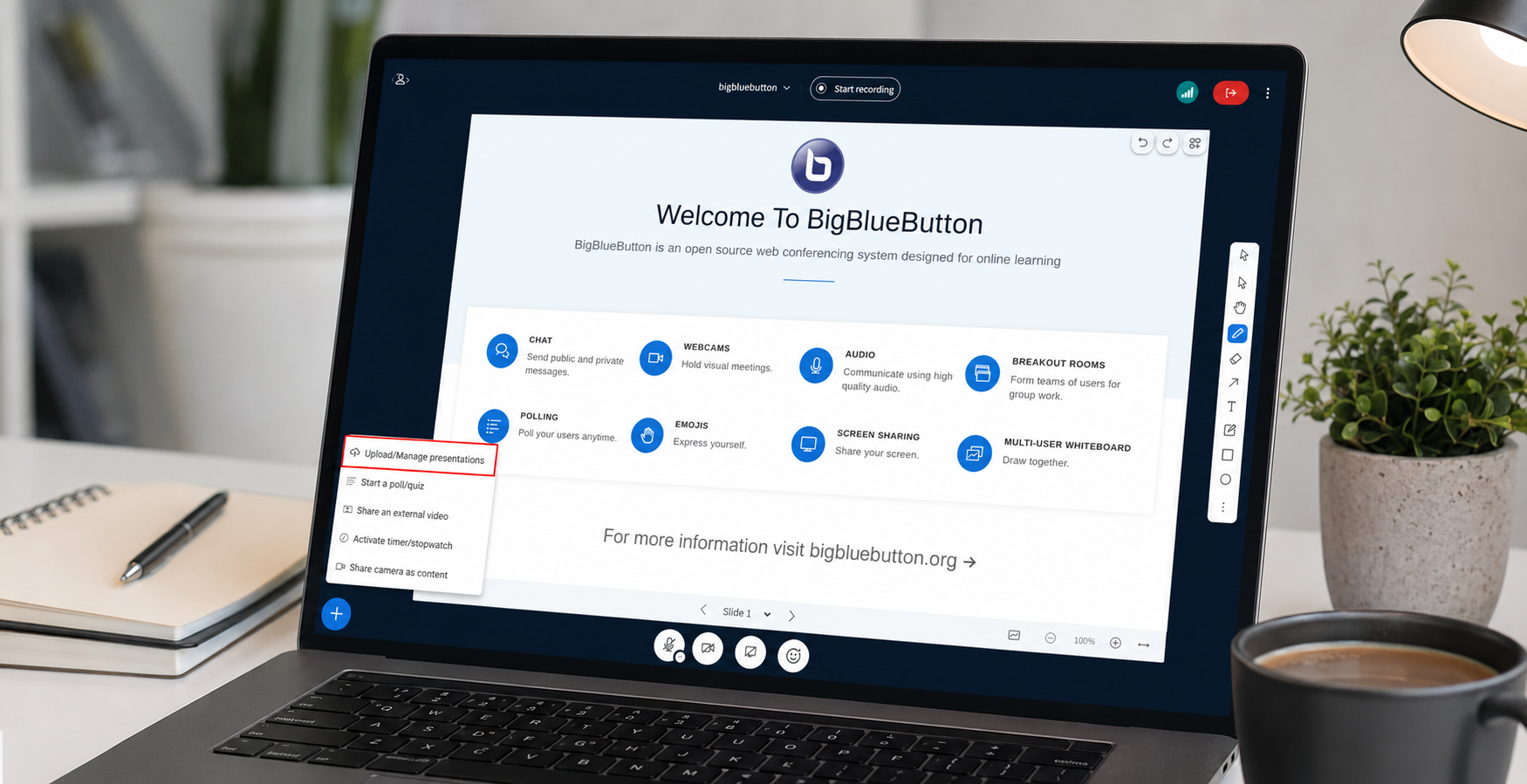
پس از ورود به کلاس، در قسمت پایین سمت چپ بخش ارائه (Presentation) یک آیکون + مشاهده میکنید. برای بارگذاری فایل جدید ابتدا روی این آیکون کلیک کنید.
بعد از باز شدن منو، گزینه Upload / Manage Presentations را انتخاب کنید.
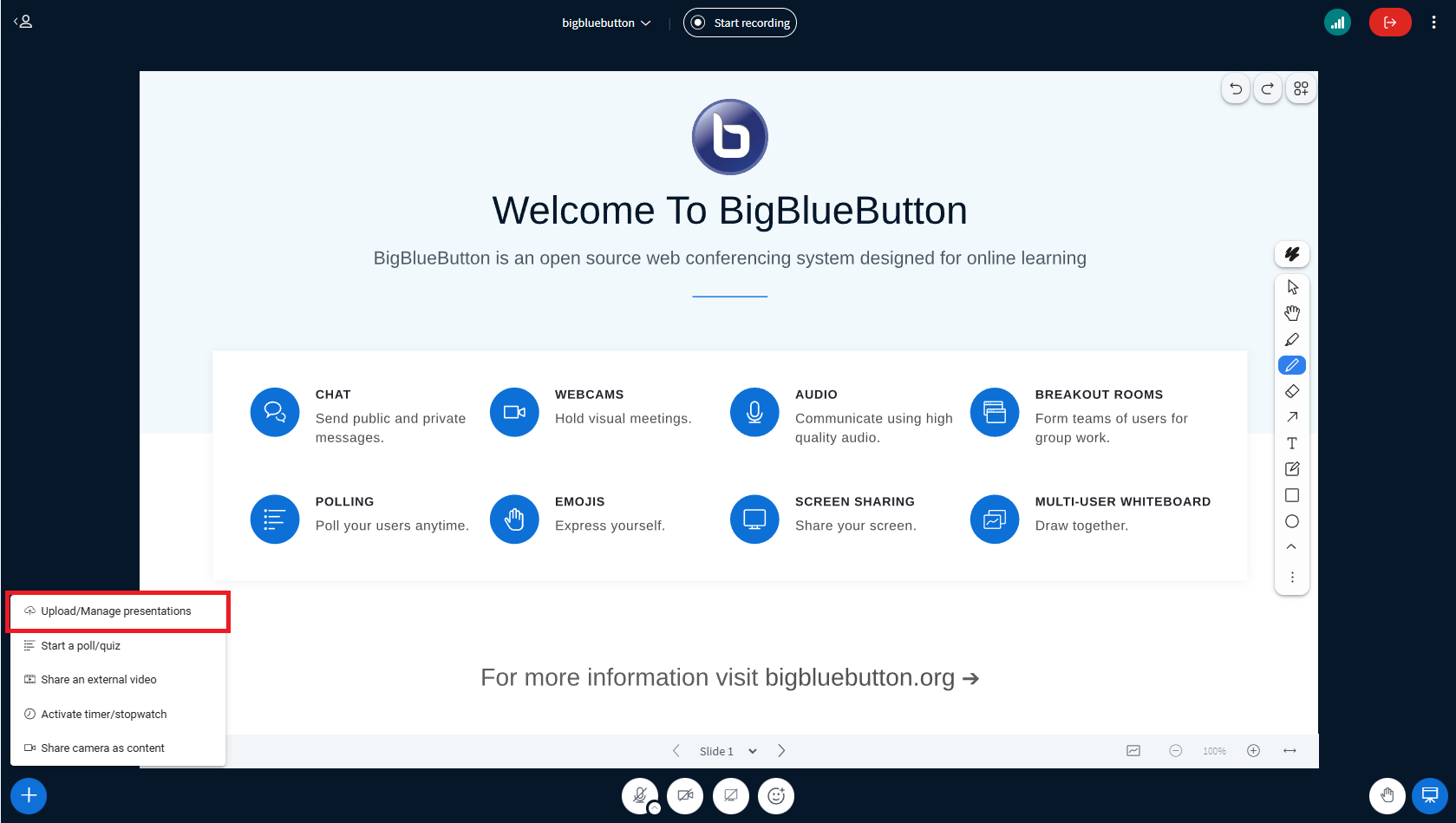
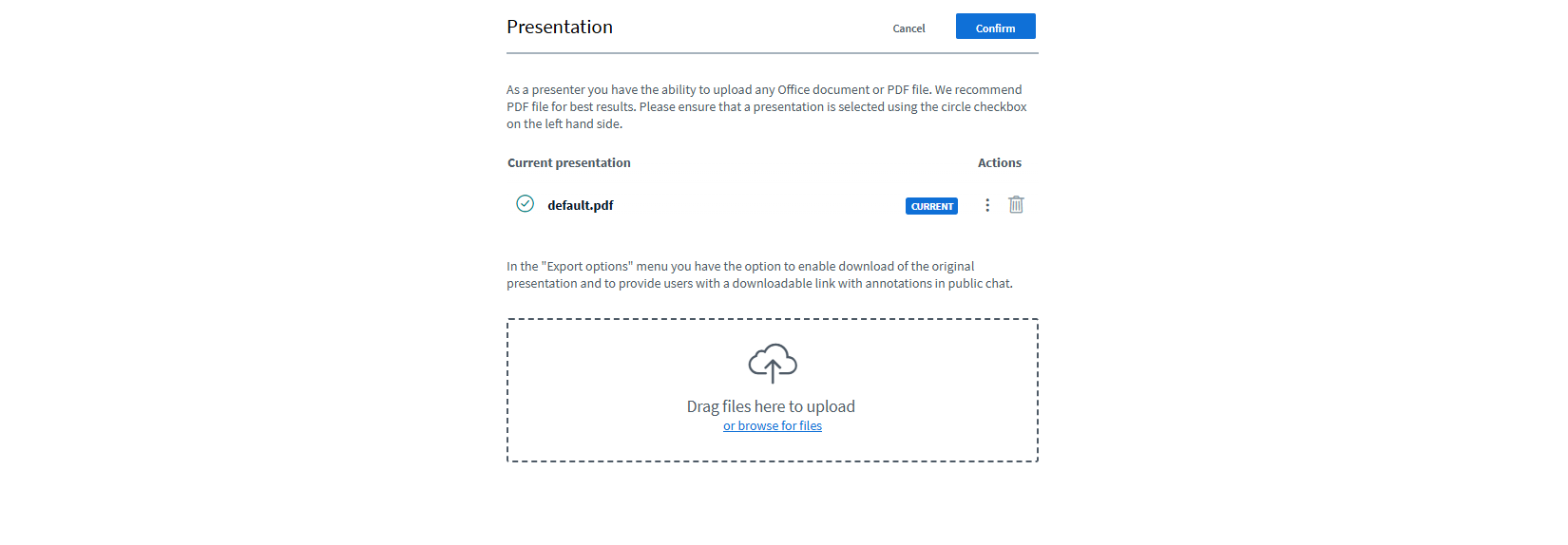
بعد از انتخاب فایل، سیستم فرآیند بارگذاری و تبدیل فایل را آغاز میکند. بسته به حجم فایل ممکن است این فرآیند چند ثانیه زمان ببرد.
چگونه اسلایدها را در کلاس نمایش دهیم؟
پس از پایان بارگذاری، فایل به صورت خودکار در بخش Presentation نمایش داده میشود. اکنون میتوانید اسلایدها را یکییکی جابهجا کنید و همزمان توضیحات خود را ارائه دهید.
دانشجویان نیز دقیقا همان اسلایدی را مشاهده خواهند کرد که مدرس در حال نمایش آن است.
استفاده از ابزارهای ارائه روی اسلایدها
یکی از قابلیتهای کاربردی بیگ بلو باتن، امکان تعامل با اسلایدها است. مدرس میتواند هنگام تدریس از ابزارهای مختلف برای توضیح بهتر مطالب استفاده کند.
برای مثال میتوانید:
- روی بخشهای مهم علامت بزنید.
- از ابزار رسم استفاده کنید.
- قسمتهای مهم را مشخص کنید.
- نکات کلیدی را برای دانشجویان برجسته کنید.
این قابلیت باعث میشود تدریس شباهت بیشتری به کلاس حضوری پیدا کند.
چگونه فایل ارائه را تغییر دهیم؟
اگر در طول کلاس نیاز داشته باشید فایل جدیدی نمایش دهید، کافی است دوباره گزینه Upload Presentation را انتخاب کنید و فایل جدید را بارگذاری کنید.
پس از تکمیل فرآیند بارگذاری، فایل جدید جایگزین ارائه قبلی خواهد شد و دانشجویان محتوای جدید را مشاهده خواهند کرد.
مشکلات رایج بارگذاری فایل در بیگ بلو باتن
گاهی ممکن است فایل به درستی بارگذاری نشود یا برخی عناصر اسلاید نمایش داده نشوند. در بیشتر مواقع این مشکل به فرمت فایل یا حجم بالای آن مربوط میشود.
برای جلوگیری از این مشکلات بهتر است:
- فایل را به PDF تبدیل کنید.
- از فونتهای استاندارد استفاده کنید.
- حجم فایل را تا حد امکان کاهش دهید.
- قبل از شروع کلاس فایل را آزمایش کنید.
جمعبندی
ارائه اسلاید در بیگ بلو باتن یکی از مهمترین قابلیتهای آموزشی این پلتفرم است. با استفاده از این ویژگی میتوانید فایلهای آموزشی خود را مستقیما داخل کلاس نمایش دهید و تجربه حرفهایتری برای دانشجویان ایجاد کنید.
اگر هنوز با سایر قابلیتهای این پلتفرم آشنا نیستید، پیشنهاد میکنیم مقاله آموزش اشتراک گذاری صفحه در بیگ بلو باتن و همچنین آموزش بیگ بلو باتن برای مدرسین را نیز مطالعه کنید.