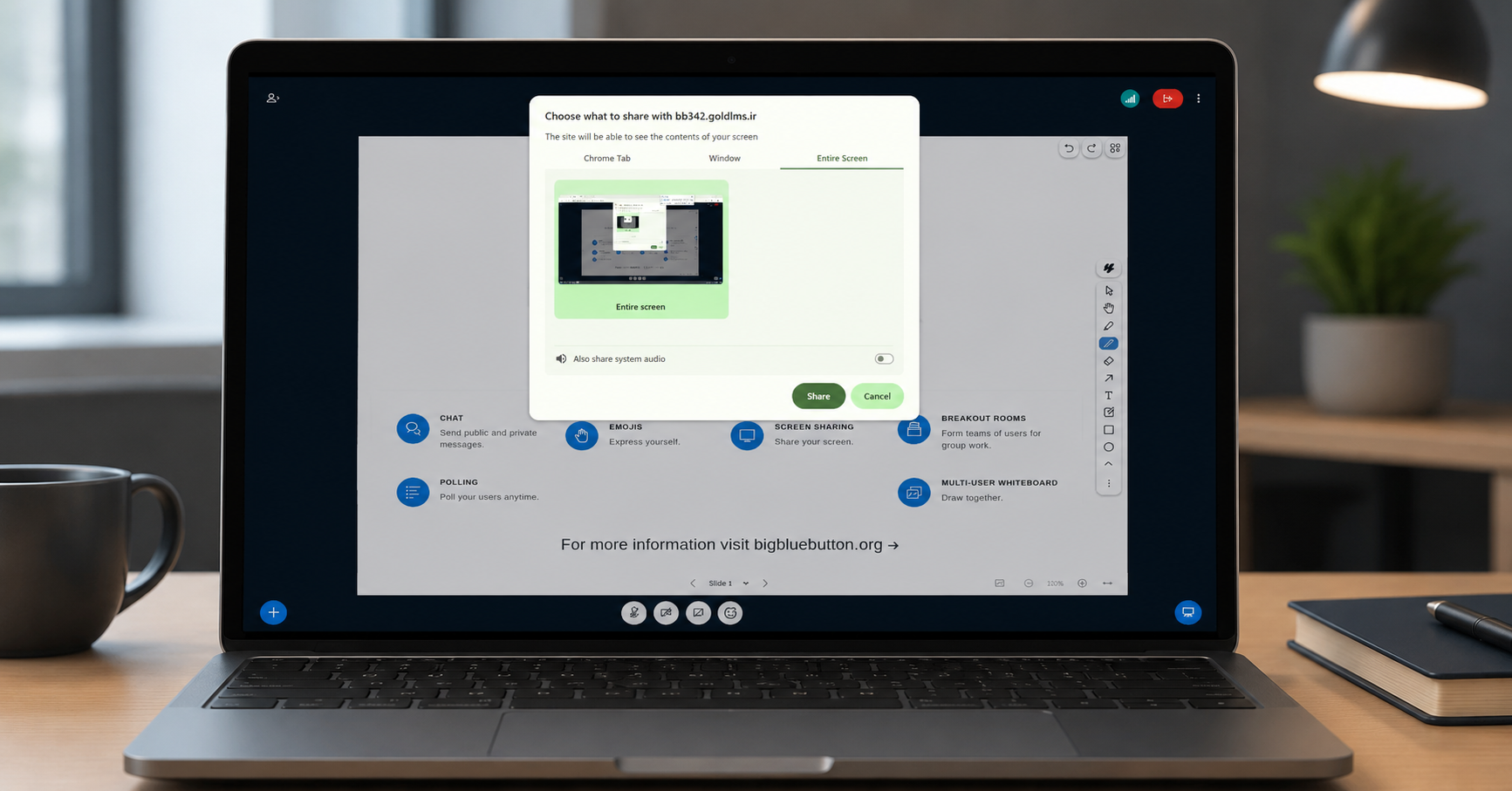
یکی از قابلیتهایی که تقریبا در هر کلاس آنلاین مورد استفاده قرار میگیرد، اشتراکگذاری صفحه نمایش است. بسیاری از مدرسین هنگام تدریس نیاز دارند اسلایدهای آموزشی، فایلهای PDF، نرمافزارهای تخصصی یا حتی کل دسکتاپ خود را برای دانشجویان نمایش دهند.
خوشبختانه اشتراک گذاری صفحه در بیگ بلو باتن به سادگی انجام میشود و تنها با چند کلیک میتوان محتوای موردنظر را با تمام شرکتکنندگان به اشتراک گذاشت. در این مقاله مراحل انجام این کار را به صورت کامل بررسی میکنیم.
اشتراک گذاری صفحه در بیگ بلو باتن چه کاربردی دارد؟
در بسیاری از کلاسها فقط صحبت کردن کافی نیست و مدرس باید محتوای آموزشی را به صورت عملی نمایش دهد. برای مثال ممکن است بخواهید نحوه کار با یک نرمافزار را آموزش دهید، یک فایل اکسل را تحلیل کنید یا اسلایدهای ارائه را توضیح دهید.
در چنین شرایطی قابلیت اشتراک گذاری صفحه نمایش به شما کمک میکند تمام فعالیتهای خود را به صورت زنده در اختیار دانشجویان قرار دهید تا روند آموزش بهتر و قابل فهمتر باشد.
قبل از شروع اشتراک گذاری صفحه چه نکاتی را بررسی کنیم؟
قبل از فعال کردن اشتراک صفحه نمایش بهتر است مرورگر خود را بهروز نگه دارید و از نسخههای جدید Google Chrome یا Microsoft Edge استفاده کنید. همچنین بهتر است برنامهها و فایلهایی که قصد نمایش آنها را ندارید ببندید تا هنگام تدریس اطلاعات شخصی یا پنجرههای غیرضروری نمایش داده نشوند.
اگر از چند مانیتور استفاده میکنید نیز بهتر است از قبل مشخص کنید که کدام صفحه قرار است برای دانشجویان نمایش داده شود.
آموزش اشتراک گذاری صفحه در بیگ بلو باتن
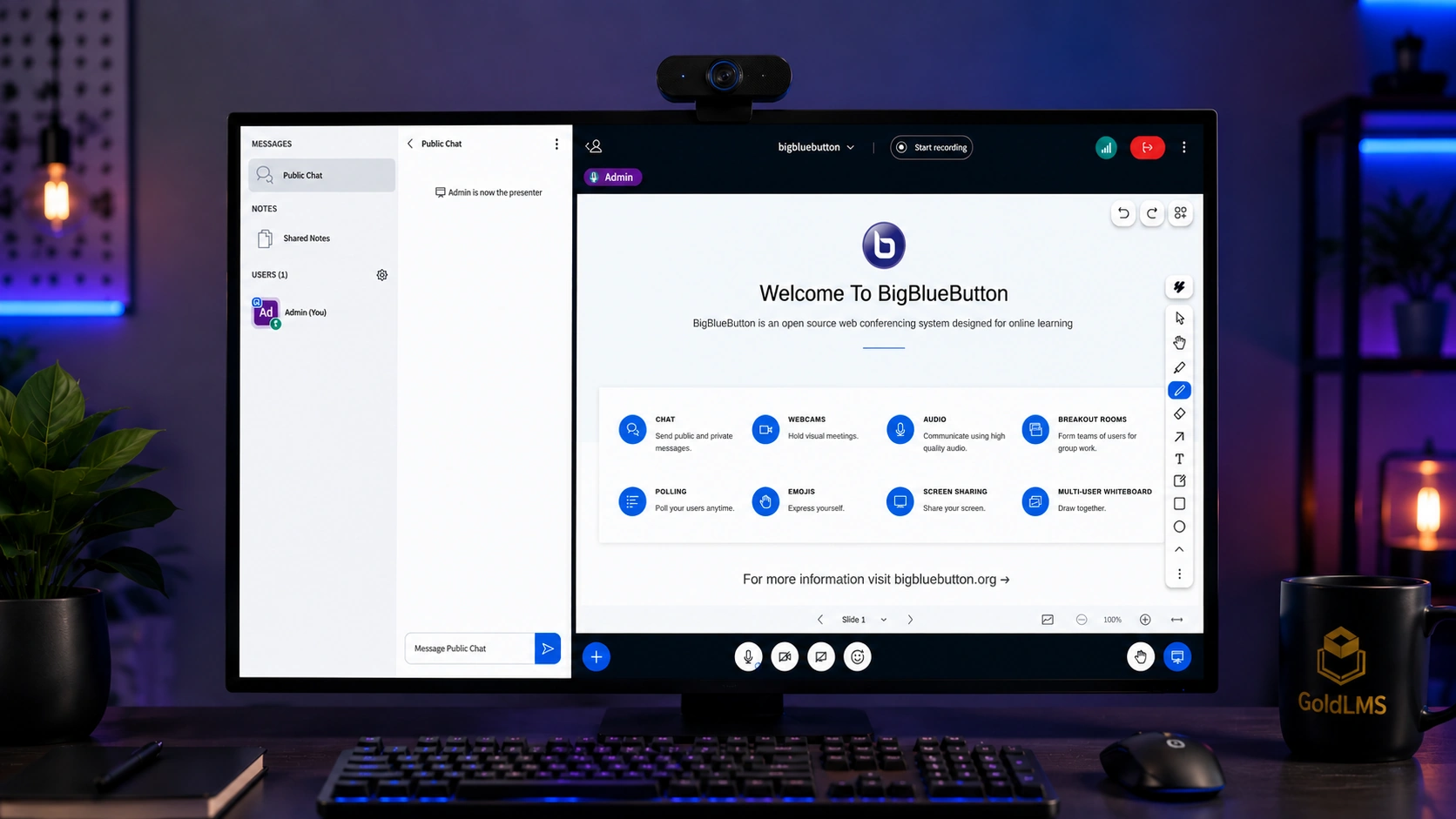
پس از ورود به کلاس آنلاین، در نوار پایین صفحه گزینهای با آیکون مانیتور مشاهده خواهید کرد. این گزینه برای اشتراکگذاری صفحه نمایش استفاده میشود.
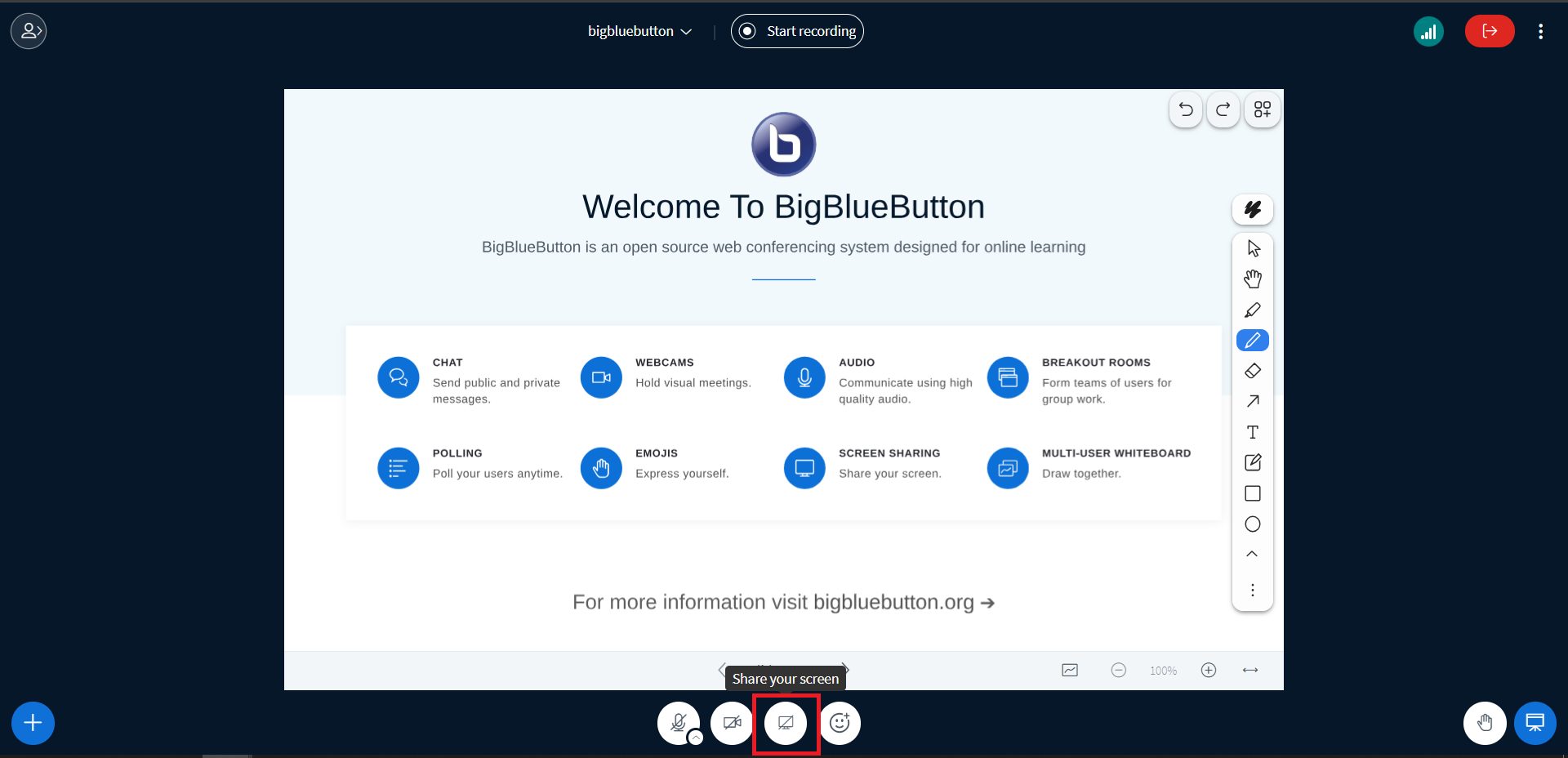
پس از کلیک روی این گزینه، مرورگر پنجرهای جدید باز میکند و از شما میخواهد نوع اشتراکگذاری را انتخاب کنید.
انتخاب نوع نمایش صفحه در بیگ بلو باتن
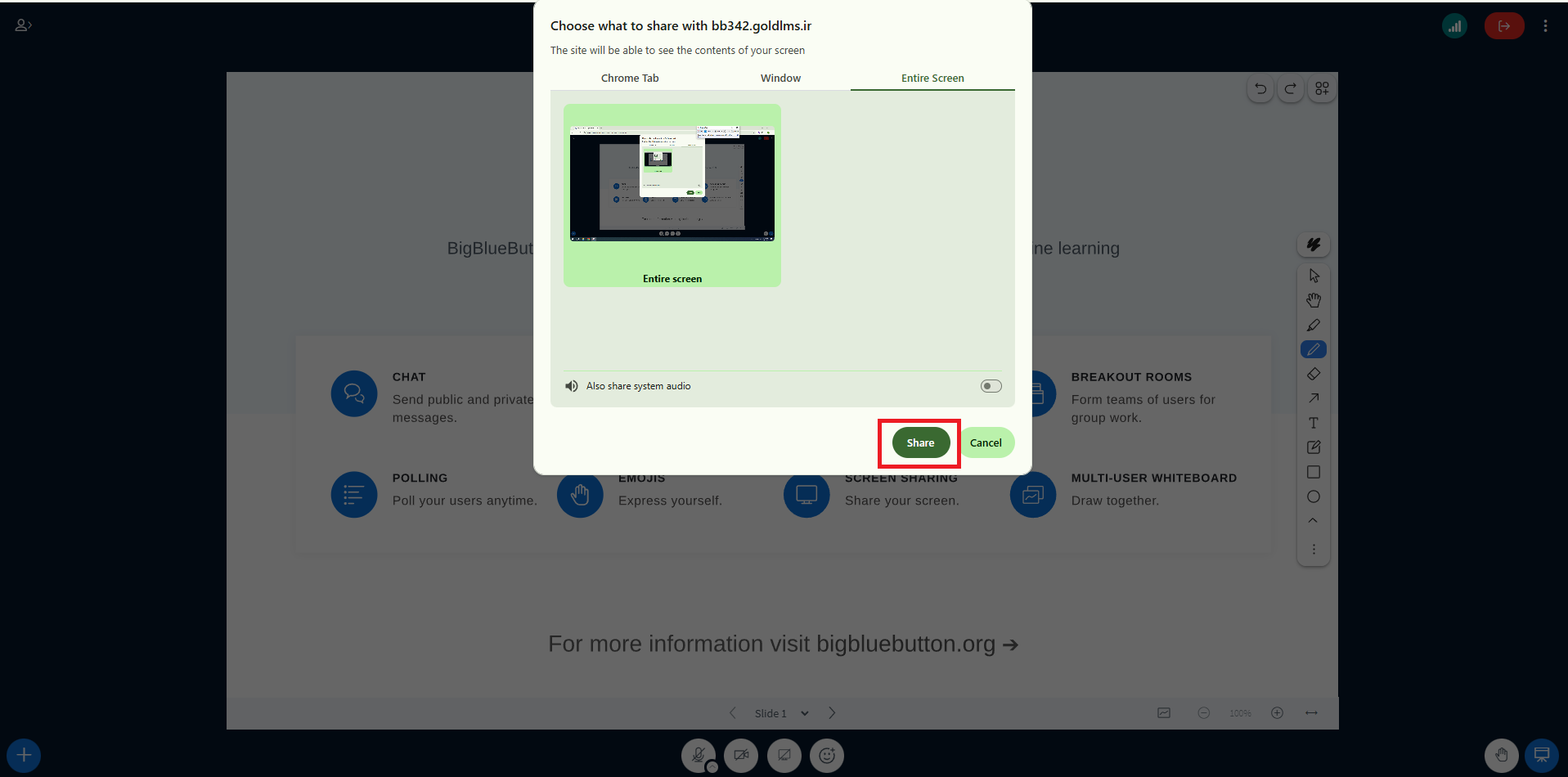
بعد از کلیک روی گزینه Share Screen، پنجرهای باز میشود که از شما میخواهد نوع اشتراکگذاری صفحه را مشخص کنید. در این مرحله باید انتخاب کنید که کاربران دقیقا چه چیزی را مشاهده کنند.
نمایش کل صفحه (Entire Screen)
اگر میخواهید تمام محتوای نمایشگر خود را در اختیار شرکتکنندگان قرار دهید، این گزینه را انتخاب کنید. در این حالت هر چیزی که روی مانیتور شما باز شود، برای کاربران نیز قابل مشاهده خواهد بود. این گزینه برای آموزش نرمافزارها، جابهجایی بین چند برنامه یا نمایش همزمان چند فایل کاربرد زیادی دارد.
نمایش یک برنامه خاص (Window)
در صورتی که فقط قصد نمایش یک نرمافزار یا پنجره مشخص را دارید، گزینه Window انتخاب مناسبتری است. برای مثال میتوانید تنها پاورپوینت، مرورگر یا نرمافزار آموزشی خود را با کاربران به اشتراک بگذارید.
مزیت این روش این است که سایر برنامههای باز روی سیستم نمایش داده نمیشوند و تمرکز کاربران فقط روی محتوای آموزشی خواهد بود.
نمایش یک تب مرورگر (Chrome Tab)
ااگر قصد دارید یک وبسایت، ویدئوی آموزشی یا محتوای تحت وب را نمایش دهید، گزینه Chrome Tab بهترین انتخاب است. این روش معمولا کیفیت بهتری برای نمایش ویدئوها دارد و باعث میشود کاربران محتوای مرورگر را روانتر مشاهده کنند.
بسیاری از مدرسین هنگام نمایش سایتهای آموزشی یا پخش ویدئوهای آنلاین از این گزینه استفاده میکنند.
شروع نمایش صفحه برای کاربران
پس از انتخاب صفحه موردنظر، روی دکمه Share کلیک کنید.
بعد از چند ثانیه اشتراک گذاری صفحه فعال میشود و دانشجویان میتوانند محتوای انتخابشده را مشاهده کنند. در این مرحله بهتر است از دانشجویان بخواهید تأیید کنند که تصویر را به درستی مشاهده میکنند.
چگونه اشتراک گذاری صفحه را متوقف کنیم؟
بعد از پایان تدریس یا زمانی که دیگر نیازی به نمایش صفحه ندارید، میتوانید اشتراکگذاری را متوقف کنید.
برای این کار کافی است روی گزینه Stop Sharing کلیک کنید. همچنین در برخی مرورگرها میتوانید از نوار اعلان بالای صفحه گزینه توقف اشتراکگذاری را انتخاب کنید.
پس از انجام این کار، کاربران دیگر تصویر دسکتاپ یا نرمافزار شما را مشاهده نخواهند کرد و کلاس به حالت عادی بازمیگردد.
مشکلات رایج اشتراک گذاری صفحه در بیگ بلو باتن
گاهی ممکن است گزینه اشتراک صفحه نمایش برای شما فعال نشود یا کاربران تصویر را مشاهده نکنند. در بیشتر موارد این مشکل به دلیل دسترسی مرورگر، نسخه قدیمی مرورگر یا محدودیتهای سیستم عامل رخ میدهد.
بهروزرسانی مرورگر و استفاده از Chrome یا Edge معمولا این مشکلات را برطرف میکند. همچنین بهتر است قبل از شروع کلاس، قابلیت اشتراک صفحه را یک بار آزمایش کنید.
جمعبندی
اشتراک گذاری صفحه در بیگ بلو باتن یکی از کاربردیترین امکانات برای مدرسین است. با استفاده از این قابلیت میتوانید اسلایدها، نرمافزارها، فایلهای آموزشی و محتوای موردنیاز خود را بهصورت زنده با شرکتکنندگان به اشتراک بگذارید و کیفیت آموزش را افزایش دهید. آشنایی با نحوه استفاده از این ابزار باعث میشود کلاسهای آنلاین حرفهایتر برگزار شوند و دانشجویان نیز تجربه بهتری از یادگیری داشته باشند.
اگر هنوز با سایر قابلیتهای این پلتفرم آشنا نیستید، پیشنهاد میکنیم مقاله امکانات بیگ بلو باتن چیست؟ آشنایی با قابلیتهای کاربردی کلاس آنلاین را نیز مطالعه کنید.