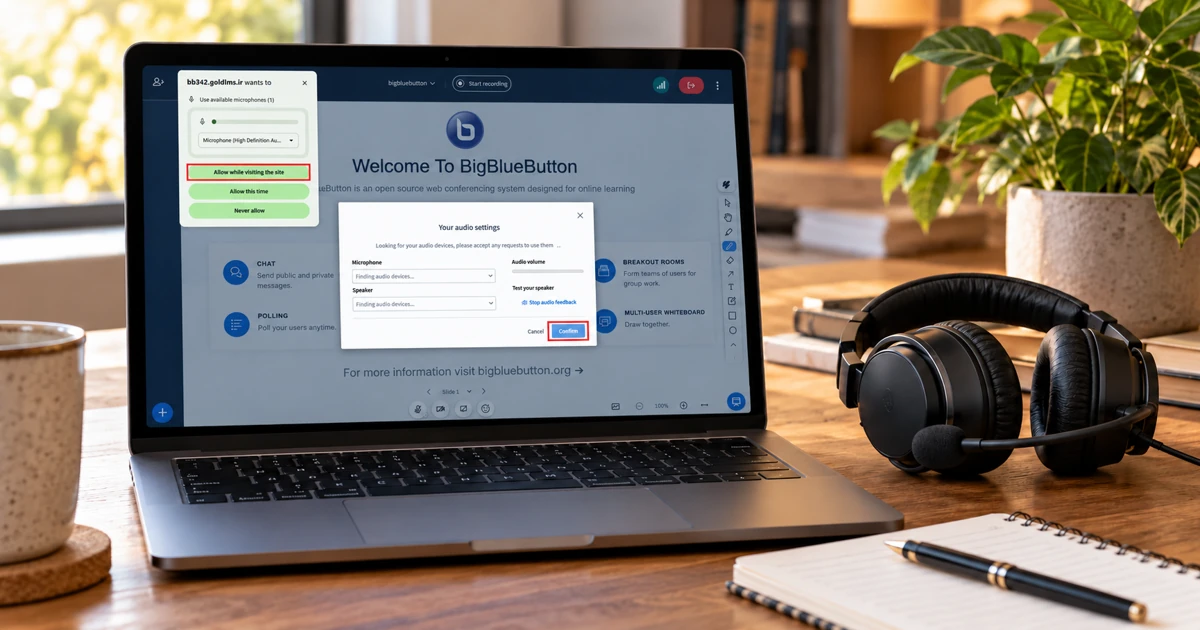
«صدای من میاد؟» سؤال کوتاهی است که گاهی چند دقیقه از کلاس را میگیرد. صدای استاد را میشنوید، دکمه میکروفون هم جلوی چشمتان است، اما هرچه صحبت میکنید کسی جواب نمیدهد. برای رفع مشکل صدا در بیگ بلو باتن لازم نیست از همان اول سراغ تنظیمات پیچیده بروید؛ اول باید مشخص کنید صدا در کدام جهت قطع شده است.
این راهنما برای همین لحظههاست: وقتی کلاس شروع شده و میخواهید زودتر به درس برگردید. از روی نشانهای که میبینید، بخش مناسب را دنبال کنید. نام و جای بعضی دکمهها با توجه به نسخه سامانه و زبان کلاس ممکن است کمی فرق داشته باشد.
رفع مشکل صدا در بیگ بلو باتن؛ از کجا شروع کنیم؟
قبل از خروج از کلاس، از بقیه در چت بپرسید: «فقط من صدا ندارم یا برای شما هم قطع شده؟» جواب این سؤال مسیر را خیلی کوتاه میکند.
| چه اتفاقی افتاده؟ | اول چه چیزی را بررسی کنید؟ |
|---|---|
| صدای استاد میآید، صدای شما نمیرود | بیصدا بودن میکروفون، اجازه مرورگر و میکروفون انتخابشده |
| هیچ صدایی نمیشنوید | اتصال به صدای کلاس، خروجی صدا و بلندی صدای دستگاه |
| صدا تکرار میشود یا سوت میکشد | اسپیکر روشن، ورود همزمان با دو دستگاه یا چند تب |
| صدا تکهتکه میشود | پایداری اینترنت، دانلودها و فاصله از مودم |
| همه اعضای کلاس مشکل دارند | صدای مدرس و وضعیت سرویس، با کمک مسئول کلاس |
اگر هنوز با دکمههای ورود آشنا نیستید، آموزش فعال کردن میکروفون و وبکم را هم کنار این راهنما داشته باشید.
۱. صدای استاد را میشنوم، ولی صدای من نمیرود
این حالت معمولاً یعنی بخش شنیدن وصل است، اما میکروفون آماده ارسال صدا نیست. اول روی نماد میکروفون نگاه کنید. اگر خط خورده یا در حالت بیصداست، آن را روشن کنید. روی بعضی هدستها هم کلید قطع میکروفون وجود دارد؛ روشن بودن دکمه داخل کلاس، آن کلید را تغییر نمیدهد.
اگر با حالت «فقط شنونده» وارد شدهاید، برای صحبت کردن باید اتصال صوتی را با میکروفون برقرار کنید. در برخی نسخهها این گزینه Listen only نام دارد؛ در نسخههای دیگر از فهرست دستگاهها مشخص میشود. لازم نیست کل جلسه را ببندید؛ از گزینه اتصال صدا یا تنظیمات صوتی همان کلاس استفاده کنید.
اجازه میکروفون را در مرورگر ببینید
کنار نشانی سایت، بخش مجوزهای همان صفحه را باز کنید و دسترسی Microphone را بررسی کنید. اگر روی Block یا «مسدود» است، برای سایت کلاس آن را مجاز کنید و در صورت درخواست مرورگر، صفحه را دوباره بارگذاری کنید. در موبایل، اجازه استفاده از میکروفون برای خود مرورگر هم باید در تنظیمات گوشی فعال باشد.
اگر مرورگر اجازه دارد ولی هنوز صدا ندارید، تنظیمات حریم خصوصی میکروفون در ویندوز، مک یا گوشی را بررسی کنید. یک آزمایش ساده هم کمک میکند: با برنامه ضبط صدای دستگاه چند کلمه ضبط کنید. اگر آنجا هم صدایی ثبت نمیشود، ابتدا میکروفون یا تنظیمات دستگاه را درست کنید.
۲. میکروفون روشن است، اما دستگاه اشتباه انتخاب شده
لپتاپ ممکن است همزمان میکروفون داخلی، میکروفون هدست و ورودی یک وسیله دیگر را بشناسد. بنابراین دیدن نام یک میکروفون کافی نیست؛ باید همان وسیلهای انتخاب شده باشد که با آن صحبت میکنید.
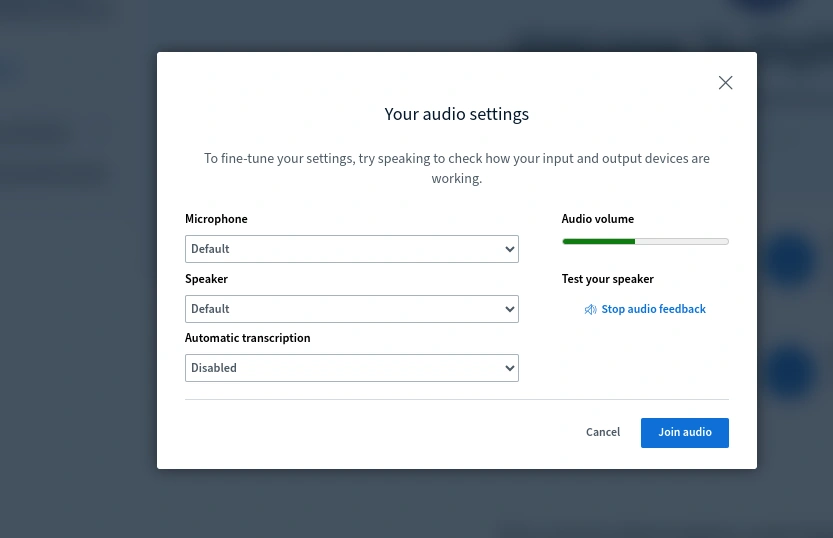
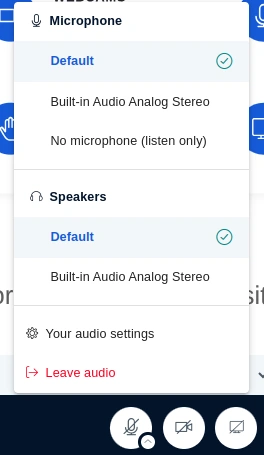
تنظیمات صدا یا فهرست کنار دکمه میکروفون را باز کنید. از بخش Microphone، ورودی موردنظر را انتخاب کنید و یک جمله بگویید. اگر نشانگر حجم صدا در نسخه شما وجود دارد، باید با صحبت کردن حرکت کند. اگر آزمون بازگشت صدا نمایش داده شد، مطمئن شوید صدای خودتان را میشنوید و سپس اتصال را تأیید کنید.
مثلاً اگر هندزفری را تازه وصل کردهاید، ممکن است کلاس همچنان از میکروفون لپتاپ استفاده کند. یک بار دستگاه درست را انتخاب کنید. اگر تغییر اعمال نشد، فقط اتصال صوتی را قطع و دوباره وصل کنید و آزمون را تکرار کنید.
۳. هیچ صدایی از کلاس نمیشنوم
اول مطمئن شوید واقعاً به بخش صوتی وصل شدهاید. باز بودن اسلاید و چت، بهتنهایی به معنی وصل بودن صدا نیست. سپس صدای دستگاه، صدای مرورگر و بیصدا نبودن همان تب را بررسی کنید.
بعد به خروجی صدا نگاه کنید. گاهی صدا به هندزفری بلوتوثی داخل کیف، مانیتور متصل به HDMI یا دستگاهی که دیگر استفاده نمیکنید فرستاده میشود. خروجی درست را در تنظیمات دستگاه و، اگر موجود بود، بخش Speaker کلاس انتخاب کنید.
برای آزمایش، یک فایل صوتی روی خود دستگاه پخش کنید. اگر آن را هم نمیشنوید، مشکل فقط مربوط به کلاس نیست. اگر فایل شنیده میشود ولی صدای کلاس نه، اتصال صوتی کلاس را یک بار دوباره برقرار کنید. همزمان از چت بپرسید آیا دیگران صدای مدرس را دارند.
۴. صدا اکو دارد یا صدای خودم را دوباره میشنوم
وقتی صدای اسپیکر دوباره وارد میکروفون شود، بقیه آن را با تأخیر میشنوند. این اتفاق وقتی دو نفر در یک اتاق با لپتاپهای جداگانه وارد کلاس شدهاند هم پیش میآید. استفاده از هدفون معمولاً اولین کار مفید برای کم کردن این بازگشت صداست.
اگر با گوشی و لپتاپ همزمان در کلاس هستید، صدای یکی را کامل قطع کنید. چند تب باز از یک جلسه هم میتوانند صدا را تکرار کنند؛ فقط یک اتصال صوتی فعال نگه دارید. تا وقتی نوبت صحبتتان نرسیده، میکروفون را بیصدا کنید.
مدرس میتواند از افراد بخواهد میکروفونها را یکییکی خاموش کنند تا منبع اکو مشخص شود. جزئیات این کار در راهنمای مدیریت کاربران در بیگبلوباتن آمده است.
۵. صدا قطع و وصل میشود؛ مشکل از سرعت اینترنت است؟
همیشه پای کم بودن سرعت وسط نیست. نوسان اتصال هم میتواند باعث جا افتادن کلمهها شود؛ حتی وقتی سایتها ظاهراً باز میشوند. برای آزمایش، دانلود و ارسال فایل حجیم را متوقف کنید، به مودم نزدیکتر شوید و اگر امکان دارید از کابل شبکه استفاده کنید.
اگر اینترنت ضعیف است، وبکم خودتان را موقتاً خاموش کنید تا ببینید صدا بهتر میشود یا نه. تغییر اینترنت از وایفای به داده همراه هم یک آزمایش کوتاه است، نه راهحلی که حتماً برای همه جواب بدهد. هر بار فقط یک تغییر انجام دهید تا بفهمید کدام مورد مؤثر بوده است.
داخلی بودن سرور هم جای اتصال کاربر را نمیگیرد. خدمات اصلی GoldLMS در داخل ایران میزبانی میشوند، اما برای ورود و شنیدن صدا همچنان باید مسیر شبکه داخلی شما برقرار باشد. برای این وضعیت، راهنمای ادامه کلاس در زمان اختلال اینترنت را بخوانید.
۶. روی گوشی صدا ندارم یا پیام خطا میبینم
لینک کلاس را در مرورگر اصلی گوشی باز کنید؛ مرورگر داخل یک پیامرسان ممکن است مجوزها یا امکانات لازم را به شکل متفاوتی مدیریت کند. دسترسی میکروفون، اتصال هندزفری و خروجی صدای گوشی را دوباره بررسی کنید و از نسخه بهروز مرورگر استفاده کنید.
اگر خطایی مثل ۱۰۰۷ یا ۱۰۱۰ میبینید، شماره دقیق و زمان رخ دادن آن را یادداشت کنید. این خطاها میتوانند به مسیر ارتباط صوتی یا تنظیمات سرویس مربوط باشند؛ از روی شماره بهتنهایی نمیشود گفت مشکل حتماً از دستگاه شماست. با یک اینترنت دیگر آزمایش کنید و نتیجه را به پشتیبانی بگویید. نیازی به خاموش کردن فایروال یا دستکاری تنظیمات امنیتی دستگاه نیست.
۷. اگر مشکل باقی ماند، چه چیزی برای پشتیبانی بفرستم؟
بهجای «صدا خرابه»، این توضیح خیلی بیشتر کمک میکند: «با گوشی اندروید و مرورگر کروم وارد شدهام؛ صدای استاد را دارم، ولی صدای من نمیرود. اجازه میکروفون فعال است و ضبط صدای گوشی هم کار میکند.»
نام کلاس، زمان مشکل، دستگاه و مرورگر، یکطرفه یا دوطرفه بودن قطع صدا و متن خطا را بنویسید. اگر از صفحه عکس میفرستید، اطلاعات شخصی را بپوشانید و رمز ورود نفرستید. تا زمان رفع مشکل، میتوانید سؤال را از طریق چت و یادداشت مشترک کلاس مطرح کنید.
چند سؤال رایج درباره رفع مشکل صدا در بیگ بلو باتن
چرا میکروفون در برنامههای دیگر کار میکند ولی در کلاس نه؟
اجازه میکروفون برای هر سایت و مرورگر جداست. دسترسی همان سایت کلاس، میکروفون انتخابشده و بیصدا نبودن اتصال را بررسی کنید.
برای وصل شدن صدا باید از کل کلاس خارج شوم؟
معمولاً ابتدا میتوانید فقط اتصال صوتی را قطع و دوباره وصل کنید. اگر نتیجه نگرفتید، پیش از خروج کامل مطمئن شوید لینک و امکان ورود دوباره به جلسه را دارید.
اگر صدای همه قطع شده باشد چه کنیم؟
مدرس باید اتصال میکروفون خودش را بررسی کند. اگر مشکل برای چند نفر ادامه داشت، مسئول کلاس وضعیت سرویس را با پشتیبانی پیگیری کند؛ لازم نیست همه کاربران تنظیمات دستگاهشان را تغییر دهند.
برگردیم سر کلاس
برای رفع مشکل صدا در بیگ بلو باتن، از سادهترین احتمالها شروع کنید: میکروفون بیصدا نباشد، مرورگر اجازه داشته باشد و ورودی و خروجی درست انتخاب شده باشند. اگر صدا تکهتکه است، اتصال اینترنت را بررسی کنید. هر بار یک تغییر بدهید و نتیجه را بسنجید؛ اگر هم حل نشد، با همان اطلاعات مشخص از مسئول کلاس کمک بگیرید تا زمان کمتری از درس را از دست بدهید.
منبع فنی: مستندات رسمی اتصال و آزمون صدای BigBlueButton. گزینههای قابل نمایش به نسخه و تنظیمات سامانه بستگی دارند.