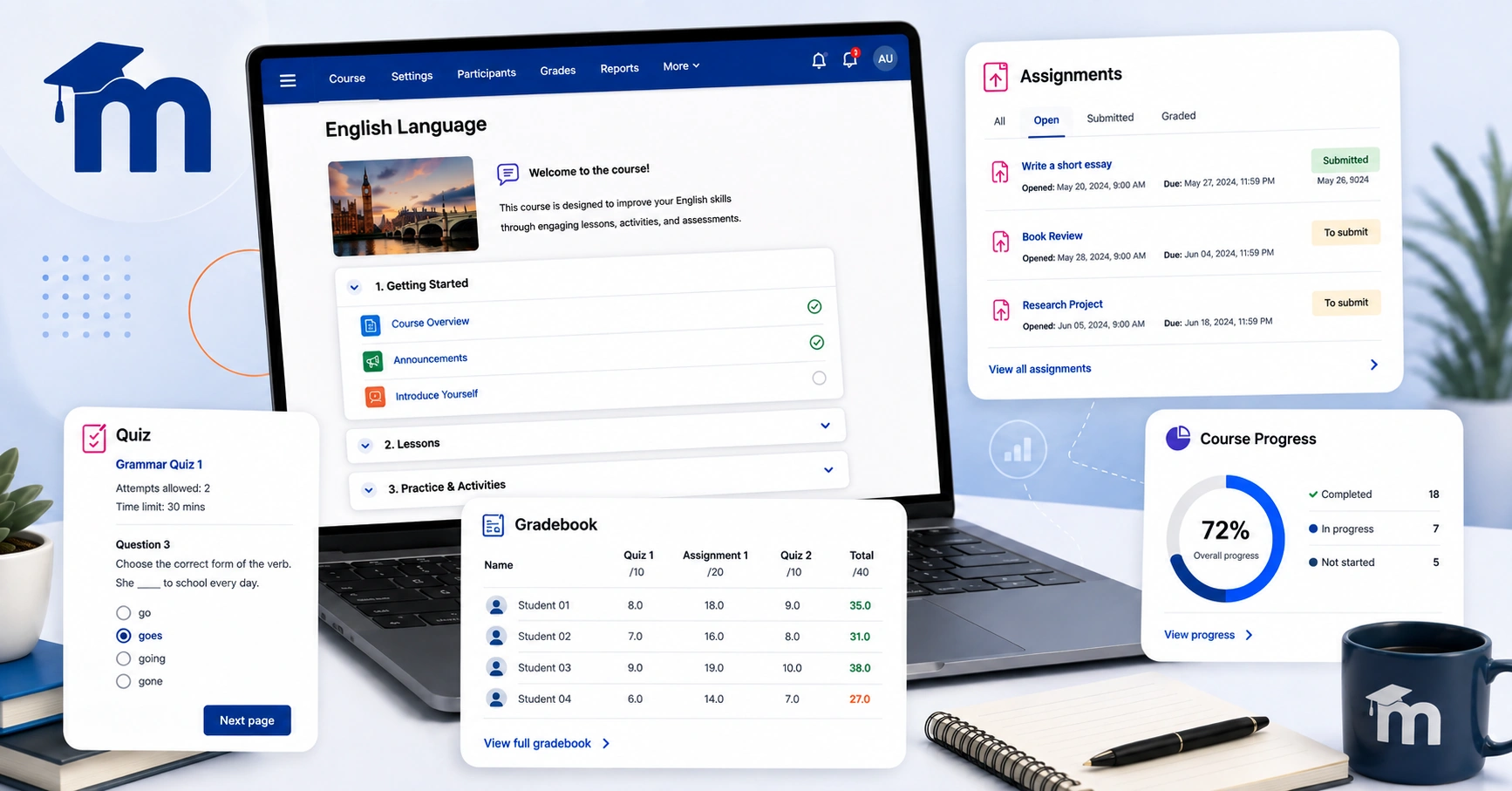
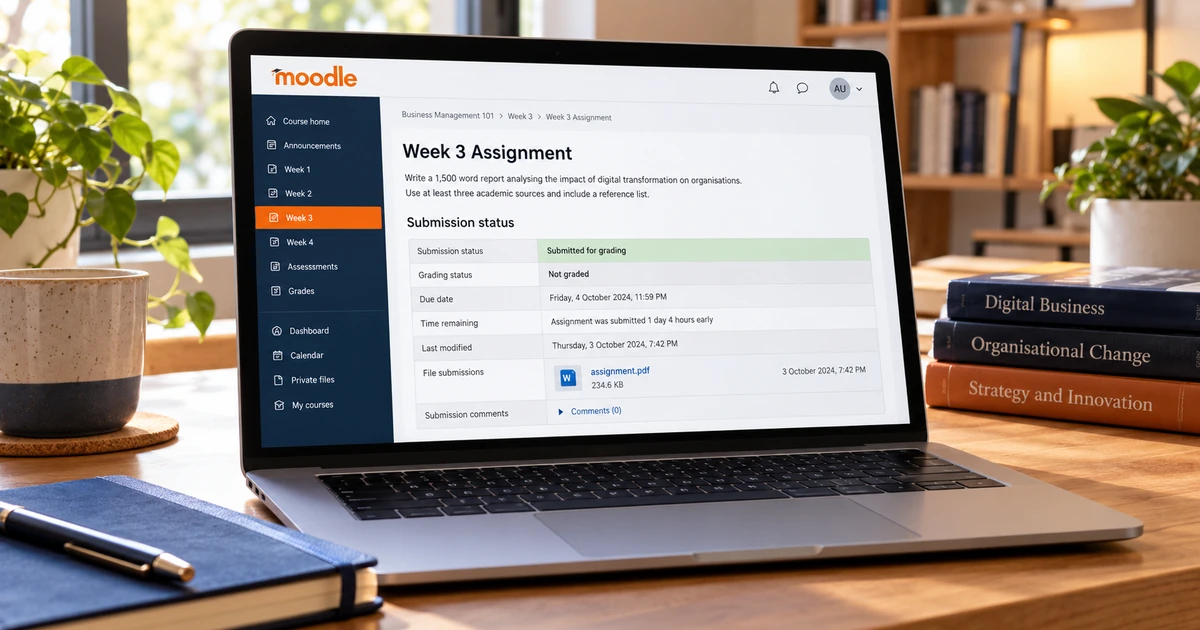
فایل را آپلود میکنید، صفحه را میبندید و خیالتان راحت میشود. اما وقتی دوباره سراغ تکلیف میروید، کنار آن نوشته است: «پیشنویس، ارسال نشده». فایل روی سامانه هست، ولی هنوز برای بررسی نهایی تحویل نشده است.
این همان نکتهای است که در ارسال تکلیف در مودل نباید از قلم بیفتد. در چند قدم کوتاه، فایل را میفرستیم و بعد از روی وضعیت صفحه مطمئن میشویم تکلیف واقعاً تحویل شده است. اگر فایل اشتباه انتخاب کردهاید یا دکمه ارسال را نمیبینید، راهحل آنها را هم پایینتر پیدا میکنید.
پاسخ سریع: از کجا بفهمیم تکلیف تحویل شده است؟
در صفحه همان تکلیف، ردیف Submission status یا «وضعیت ارسال» را بخوانید:
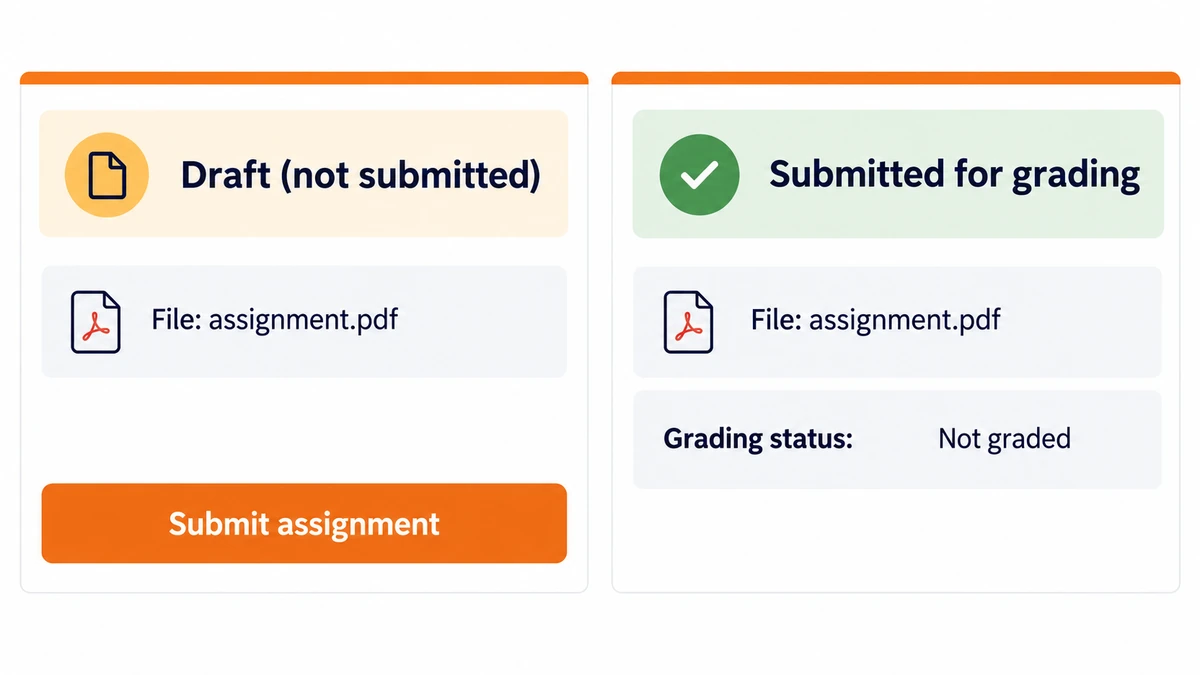
- Draft (not submitted): پاسخ هنوز پیشنویس است؛ اگر دکمه ارسال نهایی وجود دارد، آن مرحله را انجام دهید.
- Submitted for grading: تکلیف برای نمرهدهی تحویل شده است. حالا نام فایل را بررسی کنید تا نسخه درست را فرستاده باشید.
عبارت Not graded موضوع دیگری است: یعنی هنوز نمرهدهی نشده است. ممکن است تکلیف کاملاً درست تحویل شده باشد و فقط منتظر بررسی مدرس بماند.
۱. قبل از ارسال تکلیف در مودل، فایل درست را انتخاب کنید
وارد دوره شوید و فعالیت «تکلیف» یا Assignment مربوط به همان جلسه را باز کنید. اول توضیح مدرس را بخوانید. آیا یک PDF میخواهد، چند عکس یا پاسخ متنی داخل سامانه؟ حجم و تعداد فایل مجاز و موعد تحویل را هم همانجا ببینید.
حالا فایل نهایی را روی دستگاه خودتان باز کنید. همین بررسی ساده کافی است تا نسخه اشتباه، صفحه جاافتاده یا عکس ناخوانا را قبل از فرستادن پیدا کنید. نامی مثل تمرین-جلسه-سوم.pdf هم پیدا کردن فایل را از میان چند نسخه آسانتر میکند.
برای مثال، اگر مدرس یک PDF خواسته است، پنج عکس جداگانه نفرستید مگر اینکه خودش این روش را پذیرفته باشد. خروجی درست را آماده کنید و بعد سراغ آپلود بروید.
اگر پیدا کردن دوره و فعالیت برایتان تازه است، راهنمای آشنایی با مودل به شما کمک میکند مسیر را راحتتر پیدا کنید.
۲. فایل را بارگذاری کنید و ذخیره را بزنید
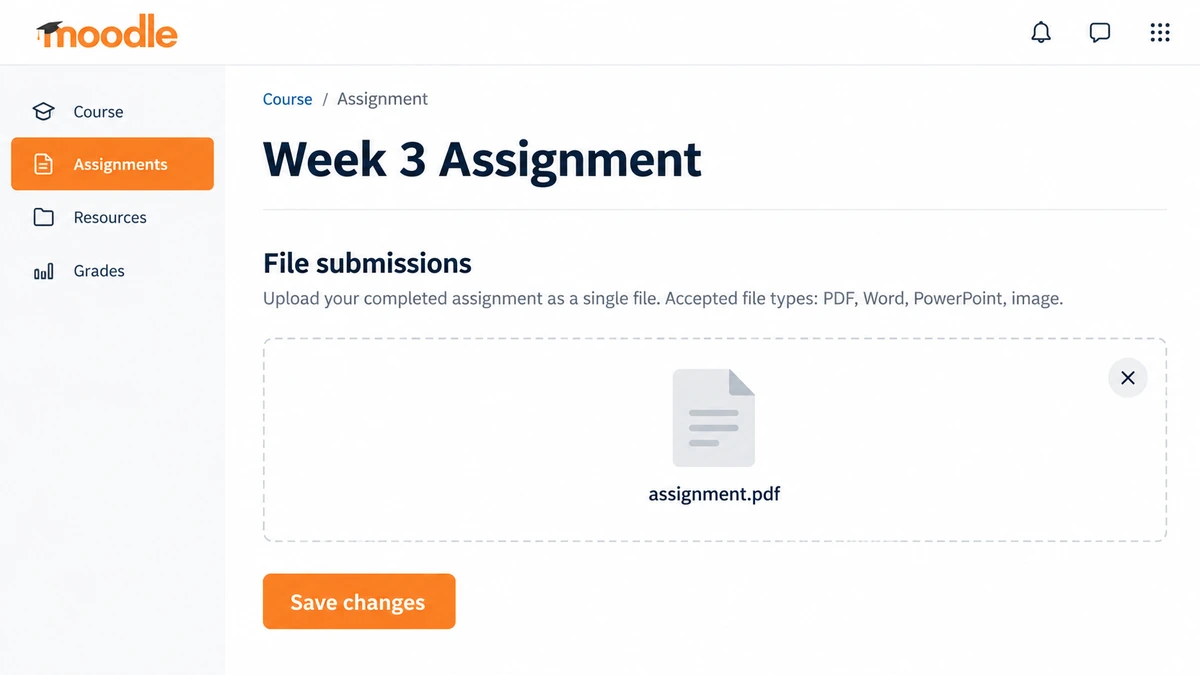
برای ارسال تکلیف در مودل، دکمه Add submission یا «افزودن ارسال» را بزنید. در بخش فایلها، پاسخ را از دستگاه انتخاب کنید. در رایانه ممکن است بتوانید فایل را بکشید و داخل کادر بارگذاری رها کنید.
صبر کنید تا آپلود کامل شود و نام فایل را ببینید. بعد Save changes یا «ذخیره تغییرات» را انتخاب کنید. تا پایان ذخیره، صفحه را نبندید.
بهجای کادر فایل، ویرایشگر متن میبینید؟ احتمالاً مدرس پاسخ را بهصورت Online text خواسته است. جواب را در همان کادر بنویسید و ذخیره کنید. بعضی تکلیفها هر دو بخش را دارند؛ توضیح فعالیت تعیین میکند کدام را باید تکمیل کنید.
۳. ارسال تکلیف در مودل را با ذخیره پیشنویس تمام نکنید
بعد از ذخیره، مستقیم از صفحه خارج نشوید. جدول وضعیت را ببینید. اگر نوشته Draft (not submitted) است و دکمه Submit assignment دارید، روی آن بزنید. اگر تأیید دیگری ظاهر شد، متن را بخوانید و پس از بررسی پاسخ، ثبت نهایی را انجام دهید.
در بعضی دورهها، ذخیره پاسخ برای تحویل کافی است و دکمه جداگانهای وجود ندارد. پس برای ارسال تکلیف در مودل، دنبال یک دکمه ثابت در همه دورهها نگردید؛ وضعیت همان فعالیت را ملاک بگیرید.
این تفاوت در راهنمای رسمی تکلیف مودل هم توضیح داده شده است؛ رفتار دکمه ارسال به تنظیمات مدرس بستگی دارد.
۴. قبل از خروج، این سه مورد را ببینید
آخرین بررسی ارسال تکلیف در مودل بیشتر از چند لحظه زمان نمیبرد:
- نام فعالیت: پاسخ را در تکلیف و جلسه درست گذاشتهاید؟
- فایل یا متن: همان نسخه نهایی ثبت شده است؟ اگر میتوانید، فایل پیوستشده را باز کنید.
- وضعیت ارسال: پاسخ برای نمرهدهی تحویل شده یا هنوز پیشنویس است؟
مثلاً دیدن نام جلسه-دوم.pdf در تکلیف جلسه سوم، حتی با وضعیت «تحویلشده»، نشانه یک ارسال درست نیست. هم ثبت فنی پاسخ مهم است و هم درستبودن محتوایی که فرستادهاید.
فایل اشتباه فرستادم؛ میتوانم عوضش کنم؟
اگر گزینه Edit submission یا «ویرایش ارسال» را دارید، وارد آن شوید، فایل را اصلاح کنید و دوباره ذخیره و وضعیت را بررسی کنید. اگر پاسخ نهایی شده و ویرایش بسته است، نام دوره و تکلیف را به مدرس بدهید تا امکان اصلاح را بررسی کند.
بهجای فرستادن چند نسخه در پیامرسان و ایمیل، اول مسیر موردقبول مدرس را مشخص کنید. این کار کمک میکند همان نسخهای که باید نمره بگیرد، قابل تشخیص بماند.
اگر ارسال تکلیف در مودل به مشکل خورد، از اینجا شروع کنید
| مشکل | اول چه چیزی را بررسی کنم؟ |
|---|---|
| فایل آپلود نمیشود | پیام خطا، حجم فایل و قالبهای مجاز همان فعالیت را ببینید. |
| دکمه افزودن ارسال نیست | حساب، دوره، زمان شروع و پایان ارسال و شرط دسترسی فعالیت را بررسی کنید. |
| فایل هست، اما وضعیت پیشنویس است | دکمه Submit assignment و تأیید نهایی را بررسی کنید. |
| تکلیف تحویل شده، ولی نمره ندارد | زمان تصحیح را ببینید؛ Not graded بهتنهایی نشانه شکست ارسال نیست. |
| وسط ارسال ارتباط قطع شد | پس از اتصال دوباره، همان فعالیت را باز کنید و فایل و وضعیت ثبتشده را ببینید. |
اگر مشکل تکرار شد، یک گزارش مشخص بفرستید: نام دوره، نام تکلیف، ساعت رخداد و متن خطا. جمله «مودل کار نمیکند» بهتنهایی محل مشکل را نشان نمیدهد. برای پیگیری هم نیازی به فرستادن رمز حساب نیست.
مهلت تمام شده؛ هنوز میشود تکلیف را تحویل داد؟
گاهی بله، اما ممکن است پاسخ دیرهنگام ثبت شود. در مودل، Due date موعد تحویل است و Cut-off date میتواند پایان امکان ارسال باشد. این دو تاریخ همیشه یکسان نیستند. تمدید اختصاصی هم ممکن است شرایط یک فراگیر را تغییر دهد.
تاریخ و ساعت فعالیت خودتان را بخوانید و در صورت ابهام از مدرس بپرسید. بازبودن دکمه ارسال به معنی «بدون تأخیر بودن» پاسخ نیست. تفاوت این تنظیمات در مستندات تنظیم تکلیف آمده است.
ارسال تکلیف در مودل با گوشی؛ یک نکته ساده اما مهم
قبل از باز کردن فعالیت، محل فایل را در گوشی پیدا کنید. اگر پاسخ داخل پیامرسان است، نسخه نهایی را در پوشهای ذخیره کنید که از بخش انتخاب فایل به آن دسترسی دارید. این کار جلوی جستوجوی عجولانه بین پوشهها را میگیرد.
پس از آپلود، منتظر نتیجه ذخیره بمانید و صفحه را تا جدول وضعیت پایین ببرید. دیدهشدن نام فایل در حافظه گوشی، به معنی ثبت آن در تکلیف نیست. در مرورگر و برنامه Moodle ممکن است ظاهر دکمهها فرق کند، اما بررسی نتیجه ارسال همچنان لازم است.
بعد از ارسال تکلیف در مودل، بازخورد را کجا ببینیم؟
وقتی مدرس اعلام کرد تصحیح انجام شده، همان فعالیت را باز کنید و بخش Feedback یا «بازخورد» را ببینید. بسته به تنظیمات، نمره، توضیح یا فایل اصلاحشده آنجا قرار میگیرد. توضیح مدرس را هم بخوانید؛ معمولاً همانجا متوجه میشوید برای تمرین بعدی چه چیزی را بهتر انجام دهید.
اگر مدرس هستید، این جمله را به توضیح تکلیف اضافه کنید
«پاسخ تمرینهای ۱ تا ۳ را در یک PDF خوانا بارگذاری کنید. پس از ذخیره، وضعیت تحویل را ببینید و اگر پاسخ پیشنویس بود، ارسال نهایی را انجام دهید.»
البته متن راهنما باید با تنظیمات واقعی فعالیت شما هماهنگ باشد. قالب فایل، موعد تحویل و نیاز به تأیید نهایی را روشن بنویسید و مسیر را با یک حساب آزمایشی فراگیر امتحان کنید. این چند خط، پرسشهای تکراری درباره ارسال تکلیف در مودل را کمتر میکند.
برای دیدن نقش تکلیف و بازخورد در مدیریت دوره، کاربرد مودل در آموزشگاهها و دانشگاهها را بخوانید. تفاوت مودل و LMS هم به شناخت بهتر این بستر کمک میکند.
دو سؤال کوتاه قبل از بستن صفحه
ذخیره را زدم؛ لازم است ارسال نهایی را هم بزنم؟
اگر وضعیت هنوز پیشنویس است و دکمه ارسال نهایی دارید، بله. اگر «ارسالشده برای نمرهدهی» را میبینید، مرحله تحویل انجام شده است.
بهجای فایل میتوانم لینک بفرستم؟
فقط وقتی مدرس این روش را پذیرفته باشد. اگر فایل خواسته شده، لینک یک صفحه خصوصی ممکن است برای او باز نشود.
حالا با خیال راحت از صفحه خارج شوید
ارسال تکلیف در مودل زمانی کامل است که پاسخ درست را در فعالیت درست ثبت کرده باشید و وضعیت تحویل را هم دیده باشید. فایل را آماده کنید، ذخیره را بزنید، در صورت نیاز ارسال نهایی را انجام دهید و نتیجه را بررسی کنید. همین چند قدم، ابهام «فرستادم یا نه؟» را برطرف میکند.
برای راهاندازی دوره و مدیریت تکلیفها در مجموعه خودتان، سرویس مودل GoldLMS را بررسی کنید.