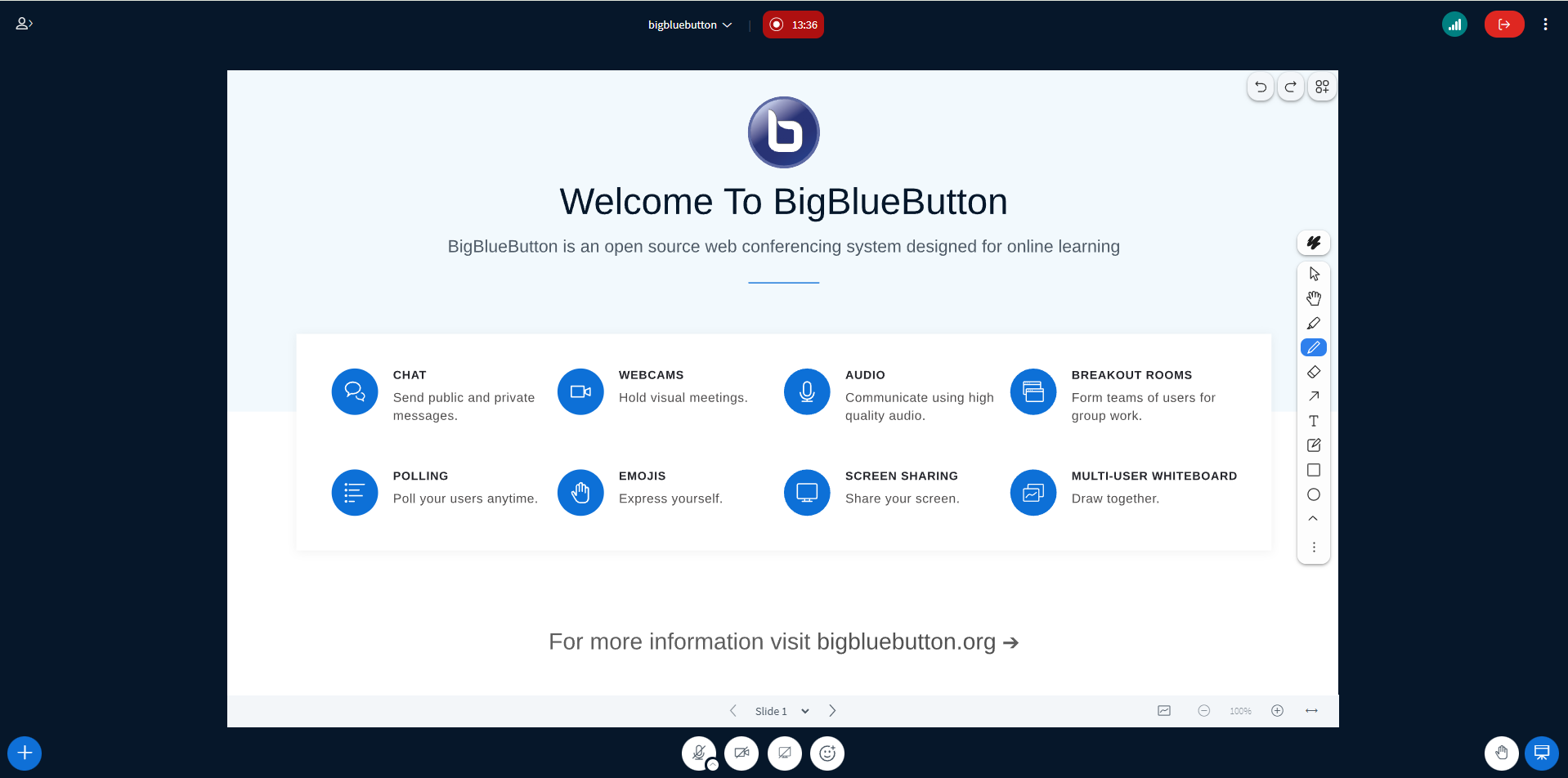
یکی از مهمترین امکانات BigBlueButton قابلیت ضبط کلاس آنلاین است. بسیاری از آموزشگاهها، دانشگاهها و مدرسین از این ویژگی استفاده میکنند تا دانشجوها بتوانند بعدا دوباره جلسات را مشاهده کنند.
ضبط کلاس فقط ذخیره ویدیو نیست؛ بلکه به دانشجوها کمک میکند مطالب را مرور کنند، بخشهای مهم کلاس را دوباره ببینند و حتی در صورت غیبت، جلسه را از دست ندهند.
در این مقاله، آموزش ضبط کلاس در BigBlueButton را به صورت کامل بررسی میکنیم و یاد میگیریم چگونه Recording را فعال کنیم، فایل جلسات را مشاهده کنیم و مشکلات رایج ضبط کلاس را برطرف کنیم.
ضبط کلاس در BigBlueButton چگونه کار میکند؟
در BigBlueButton امکان ضبط کامل جلسات آنلاین وجود دارد. زمانی که Recording فعال میشود، سیستم تمام بخشهای کلاس را ذخیره میکند:
- صدا
- تصویر
- اشتراک صفحه
- چت
- وایتبرد
- اسلایدها
بعد از پایان جلسه، فایل کلاس پردازش میشود و داخل پنل مدیریت یا سیستم آموزشی قرار میگیرد تا کاربران بتوانند آن را مشاهده کنند.
یکی از مزیتهای مهم BigBlueButton این است که ضبط جلسات به صورت آموزشی طراحی شده و فقط یک فایل ویدیویی ساده نیست.
اگر میخواهید با سایر قابلیتهای این سیستم بیشتر آشنا شوید، پیشنهاد میکنیم مقاله امکانات BigBlueButton را هم مطالعه کنید.
آموزش فعال کردن ضبط کلاس در BigBlueButton
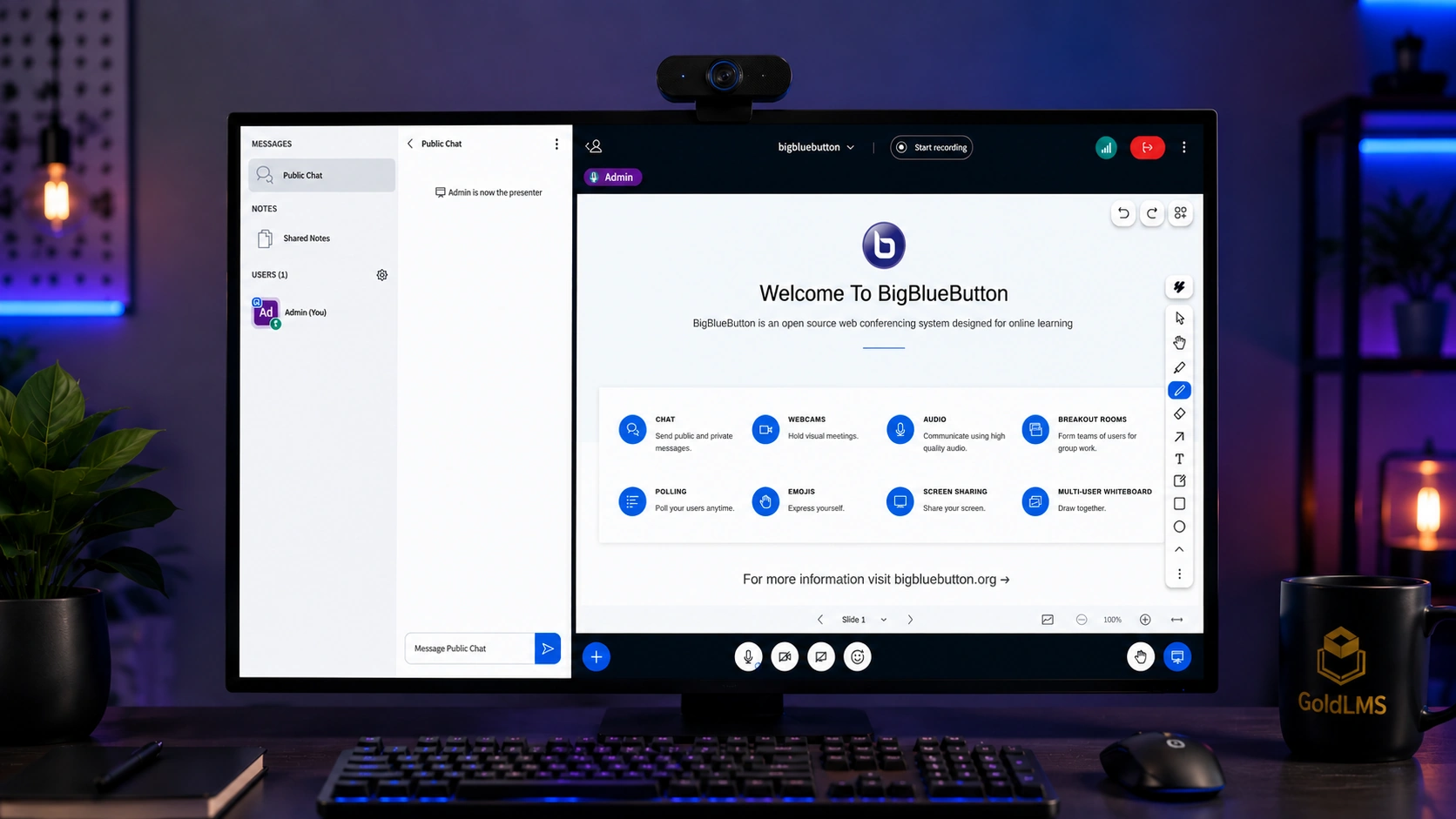
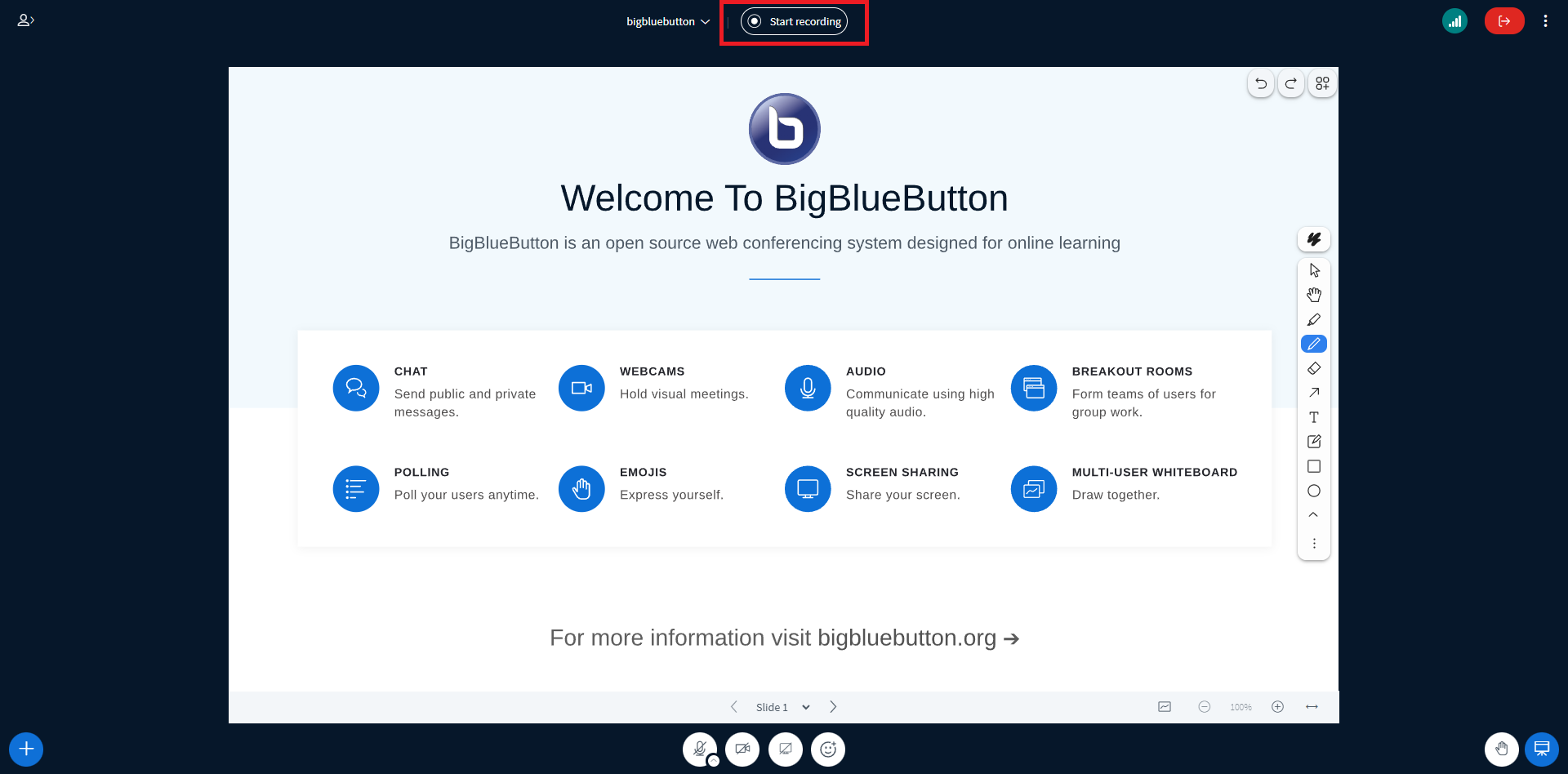
برای فعال کردن ضبط کلاس، ابتدا باید به عنوان مدرس یا Moderator وارد کلاس شوید. بعد از ورود، در بالای صفحه گزینهای به نام”Start Recording” نمایش داده میشود.
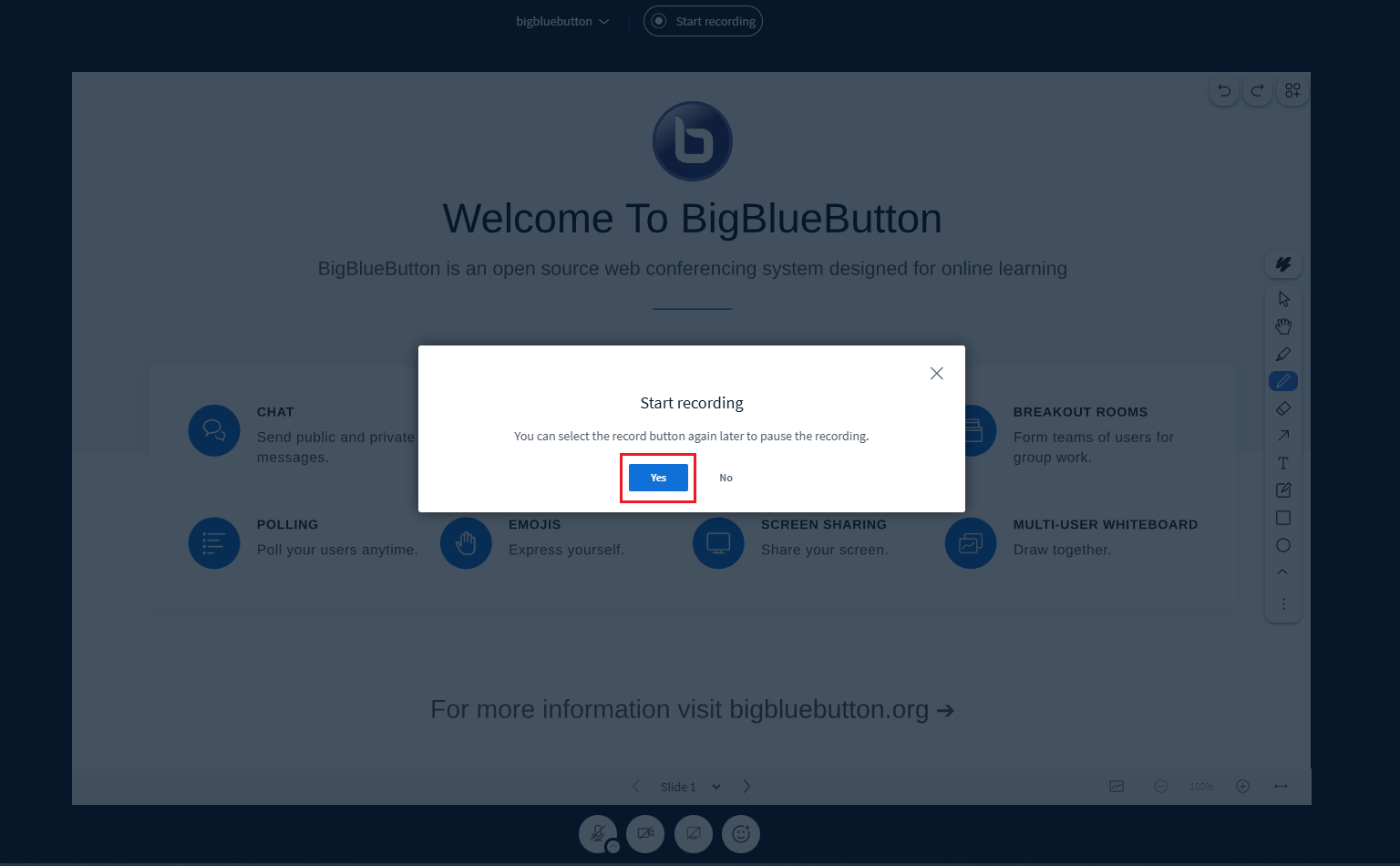
وقتی روی این گزینه کلیک میکنید، یک پنجره تایید باز میشود که از شما میخواهد شروع ضبط جلسه را تایید کنید. در این مرحله باید دوباره روی گزینه “Start Recording” کلیک کنید تا Recording به صورت کامل فعال شود.
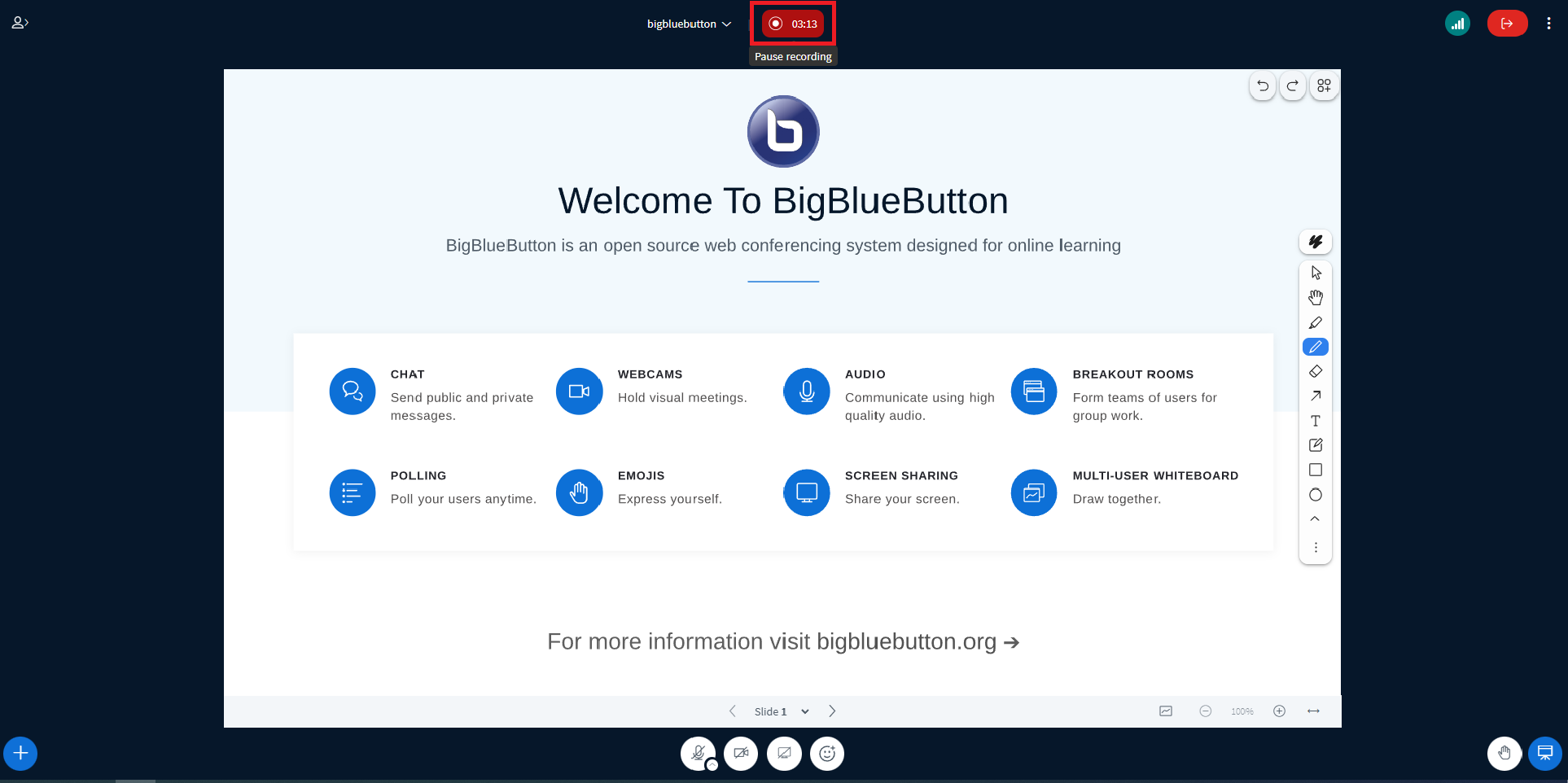
بعد از تایید، آیکون قرمز رنگ Recording در بالای صفحه نمایش داده میشود. این علامت یعنی تمام بخشهای کلاس شامل صدا، تصویر، اشتراک صفحه، چت و اسلایدها در حال ذخیره شدن هستند.
اگر آیکون قرمز را مشاهده نمیکنید، یعنی ضبط جلسه هنوز فعال نشده است.
چگونه ضبط کلاس را متوقف کنیم؟
بعد از پایان تدریس یا زمانی که دیگر نیازی به ذخیره جلسه ندارید، میتوانید ضبط کلاس را متوقف کنید.
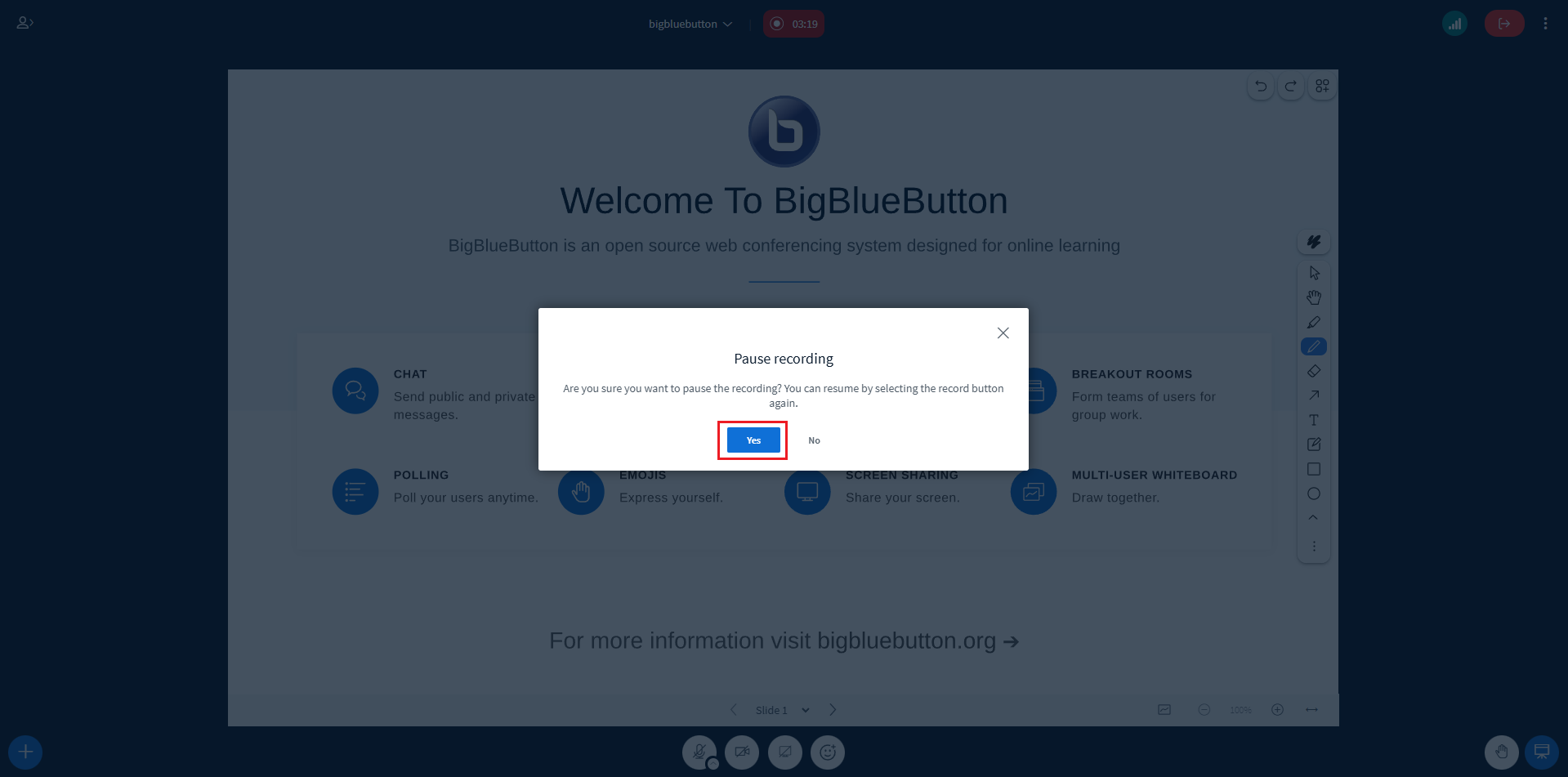
برای این کار کافی است دوباره از بالای صفحه روی آیکون قرمز Recording کلیک کنید. بعد از کلیک، یک پنجره تایید نمایش داده میشود که باید گزینه “Pause Recording” را انتخاب کنید.
بعد از توقف Recording، آیکون قرمز از بالای صفحه حذف میشود و سیستم پردازش فایل ضبطشده را آغاز میکند.
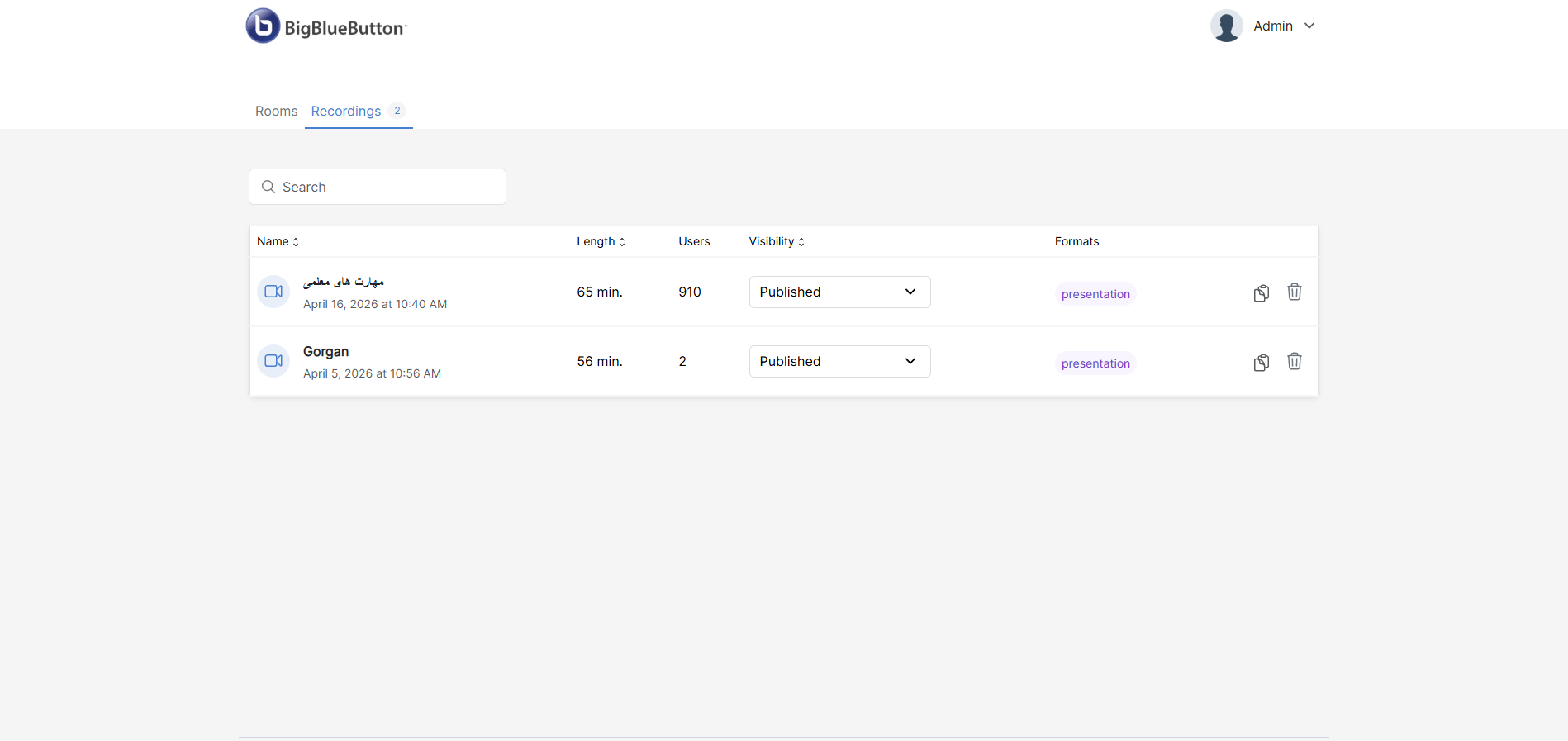
بسته به مدت زمان کلاس و قدرت سرور، آماده شدن فایل نهایی ممکن است چند دقیقه زمان ببرد. بعد از کامل شدن پردازش، Recording جلسه داخل پنل کلاس یا سیستم آموزشی نمایش داده خواهد شد.
اگر کلاس را بدون توقف Recording ببندید، معمولا BigBlueButton به صورت خودکار ضبط جلسه را متوقف میکند، اما بهتر است برای جلوگیری از مشکلات احتمالی، قبل از خروج از کلاس Recording را به صورت دستی متوقف کنید.
فایل ضبطشده کلاس کجا ذخیره میشود؟
محل نمایش فایل ضبطشده به نوع راهاندازی سیستم بستگی دارد.
اگر BigBlueButton داخل سیستم آموزشی استفاده شود، معمولا فایل جلسات داخل پنل همان دوره نمایش داده میشود.
در بعضی سیستمها هم مدیر سایت میتواند لینک Recording را به صورت مستقیم در اختیار کاربران قرار دهد.
یکی از مزیتهای مهم ضبط کلاس در BigBlueButton این است که کاربران بدون نیاز به دانلود فایل، میتوانند جلسه را آنلاین مشاهده کنند.
چرا ضبط کلاس در BigBlueButton اهمیت دارد؟
بسیاری از دانشجوها نمیتوانند تمام مطالب را در همان جلسه اول یاد بگیرند. به همین دلیل امکان مشاهده دوباره کلاس اهمیت زیادی دارد.
ضبط جلسات باعث میشود:
- دانشجوها دوباره مطالب را مرور کنند
- کلاسها آرشیو شوند
- غیبت کاربران جبران شود
- آموزش حرفهایتر به نظر برسد
- امکان فروش دورههای ضبطشده فراهم شود
به همین دلیل بسیاری از آموزشگاهها، قابلیت Recording را یکی از مهمترین امکانات کلاس آنلاین میدانند.
مشکلات رایج ضبط کلاس در BigBlueButton
گاهی ممکن است Recording به درستی ذخیره نشود یا فایل کلاس نمایش داده نشود. این مشکل معمولا به تنظیمات سرور یا نحوه راهاندازی سیستم مربوط میشود.
رایجترین مشکلات ضبط کلاس عبارتاند از:
- فعال نبودن Recording
- کمبود منابع سرور
- پردازش نشدن فایل جلسات
- قطعی هنگام برگزاری کلاس
- تنظیمات اشتباه سرور
به همین دلیل راهاندازی اصولی سرور BigBlueButton اهمیت زیادی دارد و روی کیفیت ضبط جلسات تاثیر مستقیم میگذارد.
چگونه کیفیت ضبط کلاس را بهتر کنیم؟