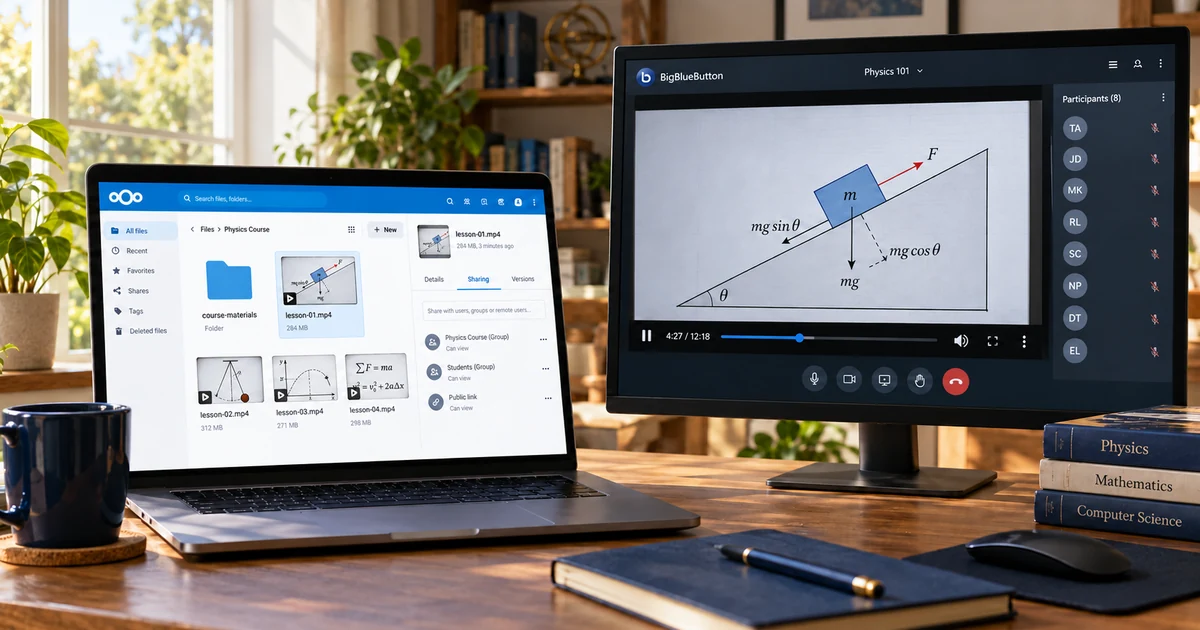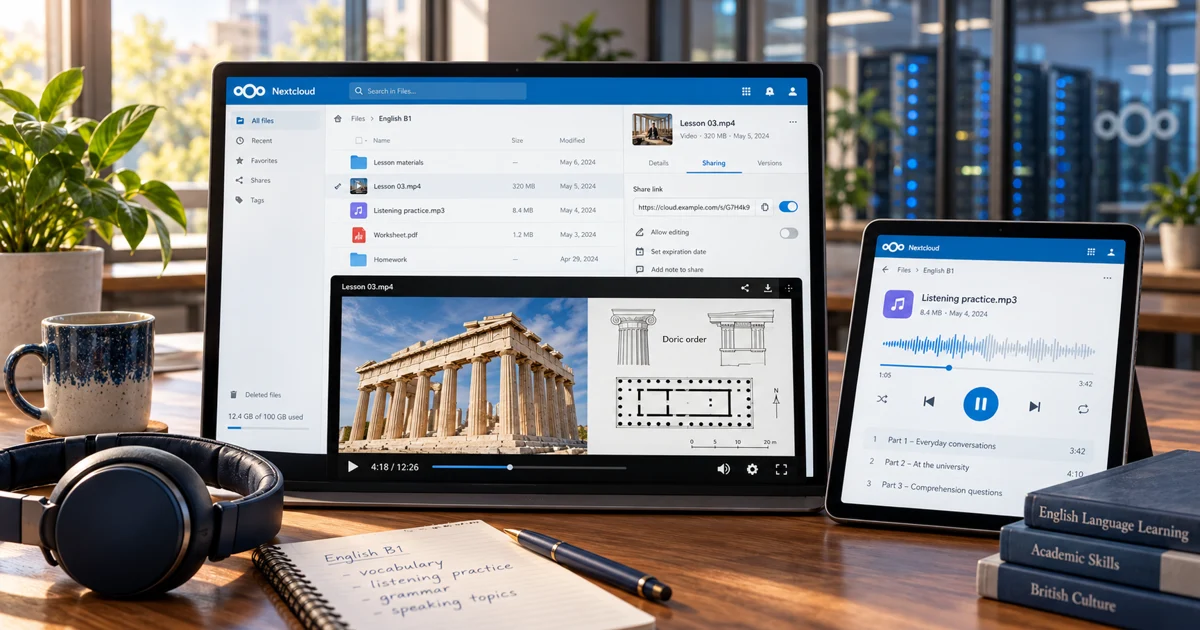
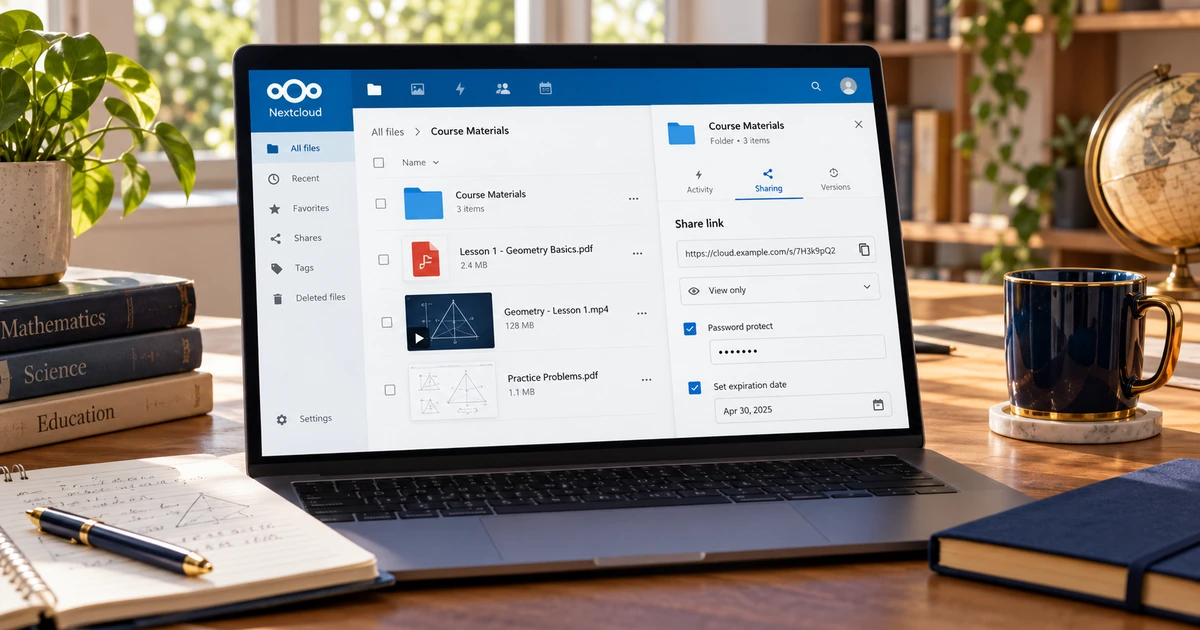
جزوه را برای اعضای دوره فرستادهاید، اما چند هفته بعد هنوز همان لینک در گروههای مختلف میچرخد. یا پوشه تمرین را به اشتراک گذاشتهاید و بعد متوجه میشوید دریافتکنندگان اجازه تغییر فایلها را هم دارند. اشتراک فایل در نکست کلود فقط ساختن یک لینک نیست؛ بهتر است از همان ابتدا مشخص کنید دریافتکننده چه کاری میتواند انجام دهد و لینک تا چه زمانی فعال بماند.
در این آموزش، یک پوشه آموزشی را برای فراگیران آماده میکنیم، دسترسی مناسب را انتخاب میکنیم و برای لینک عمومی رمز و تاریخ انقضا میگذاریم. در پایان هم لینک را از سمت دریافتکننده امتحان میکنیم تا قبل از فرستادن آن در گروه کلاس، از درستبودن تنظیمات مطمئن شویم.
اگر هنوز فایلها را بارگذاری نکردهاید، آموزش آپلود ویدئو و ساخت لینک در نکست کلود نقطه شروع مناسبی است. این بار تمرکز ما روی مدیریت دسترسی فایلهای آماده است.
اشتراک فایل در نکست کلود برای مدرس چه فایدهای دارد؟
بهجای فرستادن نسخههای مختلف یک جزوه در چند گروه، میتوانید فایلها را در پوشه مشخص نگه دارید و مسیر دریافت آنها را به فراگیر بدهید. مثلاً پوشه «تمرینهای جلسه سوم» شامل جزوه، فایل صوتی و ویدئوی همان جلسه باشد. فراگیر میداند محتوای درس را کجا پیدا کند و مدرس هم دسترسی همان پوشه را مدیریت میکند.
با این حال، نوع اشتراک اهمیت دارد. کسی که فقط قرار است جزوه را بخواند، به اجازه ویرایش یا بارگذاری فایل نیاز ندارد. همچنین لینک دورهای که تمام شده، نباید بدون تصمیم مشخص برای همیشه فعال بماند. رمز و تاریخ انقضا کمک میکنند دسترسی لینک عمومی را متناسب با نیاز دوره تنظیم کنید.
این امکانات جای مدیریت اعضای دوره را نمیگیرند. دارنده لینک و رمز ممکن است آنها را برای فرد دیگری بفرستد. اگر لازم است دسترسی به نام هر فراگیر ثبت و جداگانه مدیریت شود، اشتراک با حساب کاربری یا گروه را با مدیر سامانه بررسی کنید.
لینک عمومی یا اشتراک با کاربران؛ کدام مناسب است؟
پیش از اشتراک فایل در نکست کلود، مشخص کنید مخاطب حساب کاربری دارد یا قرار است فقط با لینک وارد شود. انتخاب درست، از مشکلهای بعدی مثل درخواست ورود ناخواسته یا فرستادن لینک به افراد خارج از دوره جلوگیری میکند.
| روش | چه زمانی کاربرد دارد؟ | نکته مهم |
|---|---|---|
| اشتراک با کاربر یا گروه | وقتی اعضای مجموعه حساب مشخص دارند | دسترسی را برای حساب یا گروه درست تنظیم کنید. |
| لینک عمومی | وقتی میخواهید دریافتکننده از طریق لینک فایل را باز کند | لینک و محدودیتهای آن را قبل از ارسال بررسی کنید. |
| لینک عمومی رمزدار | وقتی دریافتکننده باید علاوه بر لینک، رمز اشتراک را هم بداند | رمز لینک با رمز ورود حساب شما تفاوت دارد. |
| لینک دارای تاریخ انقضا | وقتی دسترسی فقط برای بازه مشخصی لازم است | انقضای لینک، نسخههای قبلاً دانلودشده را حذف نمیکند. |
طبق راهنمای رسمی اشتراکگذاری Nextcloud، امکاناتی مانند رمز و انقضا برای لینک عمومی وجود دارند؛ البته گزینههای قابل مشاهده به نسخه و تنظیمات مدیر بستگی دارند. اگر منوی شما دقیقاً شبیه تصویر نیست، عنوان گزینهها را دنبال کنید.
مرحله ۱: فایلها را قبل از اشتراک مرتب کنید
برای شروع اشتراک فایل در نکست کلود، پوشهای بسازید که فقط محتوای موردنیاز همان مخاطبان داخل آن باشد. اگر قرار است جزوه یک جلسه را بدهید، پوشه اصلی تمام دورهها را به اشتراک نگذارید. نام پوشه را روشن انتخاب کنید؛ مثلاً «دوره زبان B1 ـ جلسه سوم».
خودتان پوشه را باز کنید و فایلهای داخل آن را مرور کنید. نسخه قدیمی جزوه، یادداشت شخصی مدرس یا فایل دوره دیگر نباید ناخواسته همراه لینک ارسال شود. اگر پوشه از قبل با افراد دیگری مشترک است، دسترسیهای قبلی و دسترسیهای ارثرسیده از پوشه بالاتر را هم بررسی کنید.
این کار فقط برای نظم ظاهری نیست. دریافتکننده معمولاً نمیداند کدام نسخه نهایی است. وقتی نام فایل و توضیح کنار لینک مشخص باشد، سؤالهای تکراری مثل «کدام جزوه را بخوانیم؟» هم کمتر میشود.
مرحله ۲: لینک عمومی پوشه را بسازید
کنار فایل یا پوشه روی آیکون اشتراکگذاری بزنید و پنل Sharing را باز کنید. بخش لینک عمومی یا Share link را پیدا کنید. در بعضی نسخهها ابتدا باید گزینه Create public link یا علامت مثبت را انتخاب کنید.
لینک مربوط به همان فایل یا پوشه را کپی کنید. آدرس صفحه مدیریت فایلها یا Internal link را بهجای لینک عمومی نفرستید؛ لینک داخلی برای افرادی است که از قبل دسترسی لازم را دارند و ممکن است برای دریافتکننده شما باز نشود.
اگر گزینه لینک عمومی وجود ندارد، چند بار مسیر را با منوهای مختلف امتحان نکنید. از مسئول سرویس بپرسید آیا اشتراک لینک برای حساب شما فعال است. گاهی این امکان بهدلیل سیاست مجموعه یا تنظیمات مدیر محدود شده است.
مرحله ۳: اجازه مشاهده و ویرایش را جدا کنید
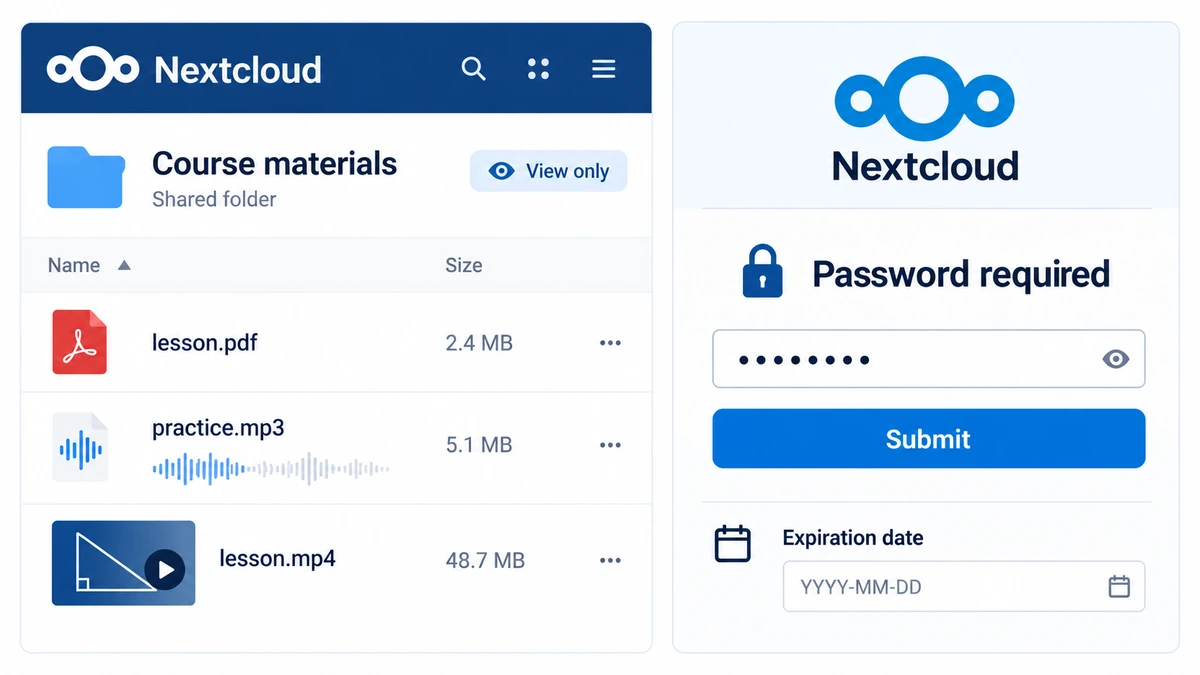
در اشتراک فایل در نکست کلود، دسترسی دریافتکننده را براساس کاری که واقعاً باید انجام دهد انتخاب کنید. برای پوشه جزوهها، گزینه فقط مشاهده یا Read only / View only معمولاً با هدف دریافت محتوا هماهنگ است. در این حالت، فعالکردن اجازه ویرایش یا بارگذاری ضرورتی ندارد.
اگر قرار است فراگیران تکلیف بفرستند، نیاز متفاوت است. پوشه دریافت تکلیف را با پوشه جزوههای مدرس یکی نکنید. امکانات دریافت فایل و دسترسی آن را جداگانه بررسی کنید تا کاربران ناخواسته فایلهای همدیگر را نبینند یا تغییر ندهند.
همچنین «فقط مشاهده» را با «جلوگیری کامل از کپی» یکسان ندانید. مخفیکردن دکمه دانلود هم بهتنهایی مانع قطعی ذخیره یا بازنشر محتوا نیست. دسترسی را متناسب با کار آموزش تنظیم کنید و روی نام گزینهها، معنای بیشتر از قابلیت واقعی آنها نگذارید.
مرحله ۴: برای لینک رمز و تاریخ انقضا بگذارید
گزینههای همان لینک را باز کنید؛ معمولاً از منوی سهنقطه یا تنظیمات اشتراک در دسترساند. برای رمز، گزینهای مانند Password protect را پیدا کنید و یک رمز مخصوص همین اشتراک قرار دهید. از رمز ورود حساب نکست کلود برای لینک فایل استفاده نکنید.
سپس Set expiration date یا «تعیین تاریخ انقضا» را انتخاب کنید و پایان بازه دسترسی را مشخص کنید. مثلاً اگر تمرین تا پایان هفته لازم است، زمان دسترسی را متناسب با همان برنامه در نظر بگیرید. زمان اعلامشده به فراگیران باید با تنظیم واقعی سامانه هماهنگ باشد؛ برای ساعت دقیق پایان دسترسی، رفتار سرویس و منطقه زمانی آن را بررسی کنید.
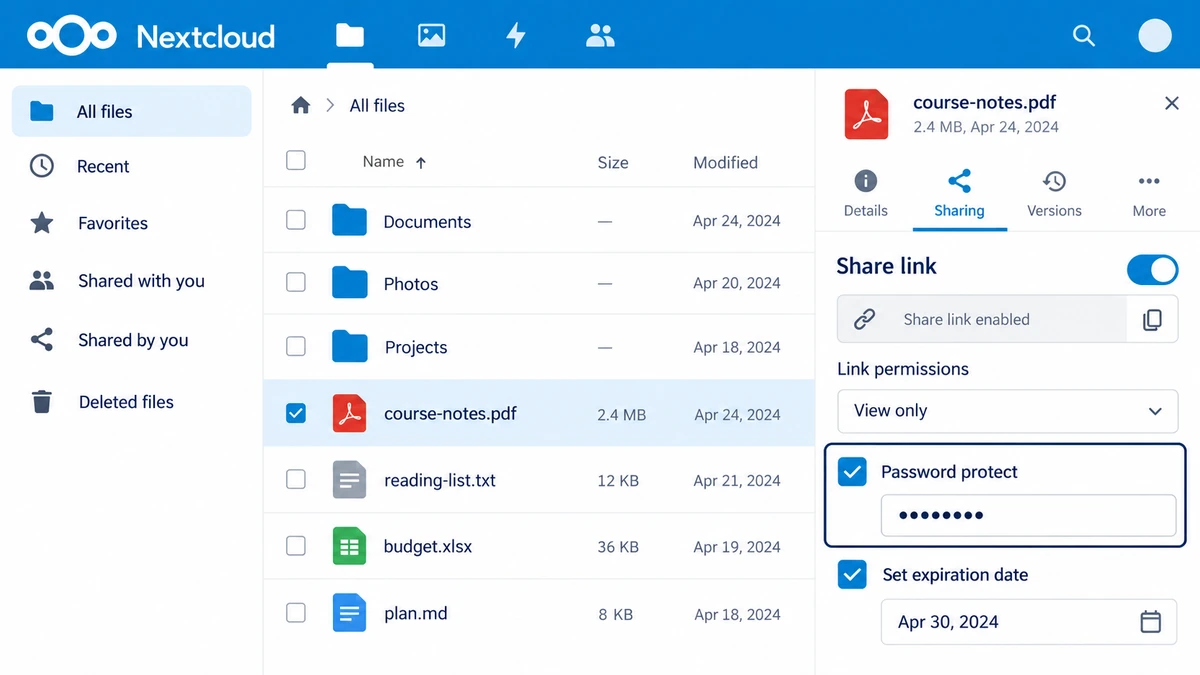
در بعضی سامانهها مدیر، گذاشتن رمز یا تاریخ انقضا را اجباری میکند یا حداکثر زمان اشتراک را محدود کرده است. مستندات تنظیمات اشتراک Nextcloud این محدودیتها را توضیح میدهد. اگر تاریخ دلخواه پذیرفته نشد، ابتدا همین سیاستها را با مدیر بررسی کنید.
پس از ثبت تنظیمات، دوباره همان لینک را انتخاب کنید و مطمئن شوید رمز و تاریخ برای اشتراک درست ذخیره شدهاند. اگر چند لینک برای یک پوشه ساختهاید، تغییر یکی از آنها بهمعنی تغییر خودکار همه لینکها نیست.
مرحله ۵: لینک را مثل یک فراگیر آزمایش کنید
آخرین قدم اشتراک فایل در نکست کلود را از حساب مدیر انجام ندهید. یک پنجره خصوصی مرورگر باز کنید و لینک عمومی را آنجا وارد کنید. صفحه باید همان چیزی را نشان دهد که برای دریافتکننده در نظر گرفتهاید، نه دسترسی اضافهای که حساب شما به پوشه دارد.
- بدون واردکردن رمز، محتوای لینک رمزدار باز نشود.
- با رمز درست، فایل یا پوشه موردنظر باز شود.
- فقط فایلهای مربوط به همان جلسه دیده شوند.
- مجوز ویرایش یا بارگذاری ناخواسته وجود نداشته باشد.
- تاریخ پایان دسترسی با برنامه دوره هماهنگ باشد.
بعد لینک را برای فراگیران ارسال کنید و در یک جمله بنویسید چه چیزی داخل آن است و تا چه زمانی در دسترس میماند. اگر رمز را از مسیر جداگانه میفرستید، مسیر آن را هم روشن کنید تا کاربر برای پیدا کردن رمز بین چند گروه سردرگم نشود.
اگر لینک اشتراک فایل در نکست کلود باز نشد چه کنیم؟
پیام رمز اشتباه نمایش داده میشود
بررسی کنید رمز همان لینک را فرستادهاید. هنگام کپیکردن ممکن است فاصله اضافی وارد شده باشد. اگر رمز را تغییر دادهاید، نسخه قبلی را دوباره برای فراگیر نفرستید. برای حل این مشکل لازم نیست رمز ورود حساب مدیر را در اختیار کسی بگذارید.
فایل قبلاً باز میشد و حالا در دسترس نیست
تاریخ انقضا، وضعیت خود لینک و وجود فایل را بررسی کنید. ممکن است زمان اشتراک گذشته باشد یا صاحب فایل لینک را لغو کرده باشد. اگر قرار است دسترسی تمدید شود، ابتدا برنامه دوره را مشخص کنید و سپس لینک و تاریخ جدید را دوباره آزمایش کنید.
برای دیدن فایل، ورود به حساب خواسته میشود
احتمال دارد لینک داخلی را فرستاده باشید یا از اشتراک مبتنی بر حساب استفاده کنید. نوع دسترسی را با هدف خودتان تطبیق دهید. اگر فایل برای اعضای مشخص دوره است، درخواست ورود میتواند بخشی از همان روش دسترسی باشد.
آیا لینک رمزدار برای پخش ویدئو در بیگ بلو باتن مناسب است؟
مسیر دریافت جزوه توسط فراگیر با مسیر خواندن فایل توسط پخشکننده کلاس فرق دارد. لینک رمزدار ممکن است ابتدا صفحه ورود رمز را نمایش دهد و ابزار ویدئوی خارجی نتواند آن را مثل خود فایل رسانهای بخواند. بنابراین رمزدارکردن لینک مورد استفاده در کلاس میتواند روی پخش اثر بگذارد.
برای نمایش فیلم، راهنمای پخش ویدئو از نکست کلود در بیگ بلو باتن را دنبال کنید و لینک سازگار را با تنظیمات سرویس خودتان آزمایش کنید. محدودیت لینک محتوای خصوصی را صرفاً برای عبور از خطا حذف نکنید؛ روش مناسب ارائه محتوا را با پشتیبانی بررسی کنید.
بعد از پایان دوره، دسترسی فایلها را مرور کنید
اشتراک فایل در نکست کلود با ارسال لینک تمام نمیشود. در پایان دوره، لینکهای فعال را مرور کنید و مشخص کنید کدام محتوا هنوز باید در دسترس بماند. برای لغو یک اشتراک، گزینه Unshare یا حذف همان لینک را بررسی کنید؛ لازم نیست برای بستن لینک، اصل فایل آموزشی را حذف کنید.
بستن یک لینک، دسترسیهای دیگر همان پوشه را لزوماً از بین نمیبرد. ممکن است کاربری از طریق گروه، پوشه بالاتر یا لینک دیگری دسترسی داشته باشد. وضعیت این مسیرها را هم مرور کنید. نسخهای که فرد قبلاً دریافت کرده نیز با انقضا یا لغو لینک از دستگاه او پاک نمیشود.
برای نگهداری فایلهای ویدئویی و صوتی دوره روی زیرساخت داخلی، راهنمای نکست کلود داخلی برای محتوای آموزشی را بخوانید. سرویس فضای ابری اختصاصی GoldLMS جداگانه قابل تهیه است و ظرفیت و روش استفاده آن باید متناسب با نیاز مجموعه بررسی شود.
پرسشهای متداول درباره اشتراک فایل در نکست کلود
آیا لینک رمزدار فقط برای یک نفر قابل استفاده است؟
لزوماً نه. فردی که لینک و رمز را دارد ممکن است بتواند آنها را برای دیگری بفرستد. برای دسترسی فردی، اشتراک با حسابها و گروههای مشخص را بررسی کنید.
آیا تاریخ انقضا خود فایل را حذف میکند؟
تاریخ انقضای اشتراک، دسترسی از طریق همان اشتراک را محدود میکند. آن را با حذف فایل یا پاکشدن نسخه دانلودشده یکسان ندانید.
چرا بعضی گزینههای رمز یا انقضا را نمیبینم؟
نسخه و سیاستهای مدیر روی گزینههای در دسترس اثر دارند. نام و نوع اشتراک را بررسی کنید و از مسئول سرویس درباره محدودیتهای حساب سؤال کنید.
آیا فایلها هنگام اختلال اینترنت خارجی هم باز میشوند؟
برای فایل موجود روی سرویس داخلی GoldLMS، ارتباط کاربر با سرور داخلی باید برقرار باشد و اجازه دسترسی هم معتبر بماند. داخلیبودن میزبان، رمز اشتباه یا انقضای لینک را برطرف نمیکند.
جمعبندی
برای اشتراک فایل در نکست کلود، اول محتوای درست را در پوشه مشخص قرار دهید، سپس نوع دسترسی، رمز و مدت اعتبار لینک را تنظیم کنید. مهمترین بررسی را هم از سمت فراگیر انجام دهید. وقتی لینک فقط محتوای لازم را نشان میدهد و زمان دسترسی آن روشن است، هم دریافت فایل برای کاربر سادهتر میشود و هم مدرس کنترل منظمتری روی منابع دوره خواهد داشت.