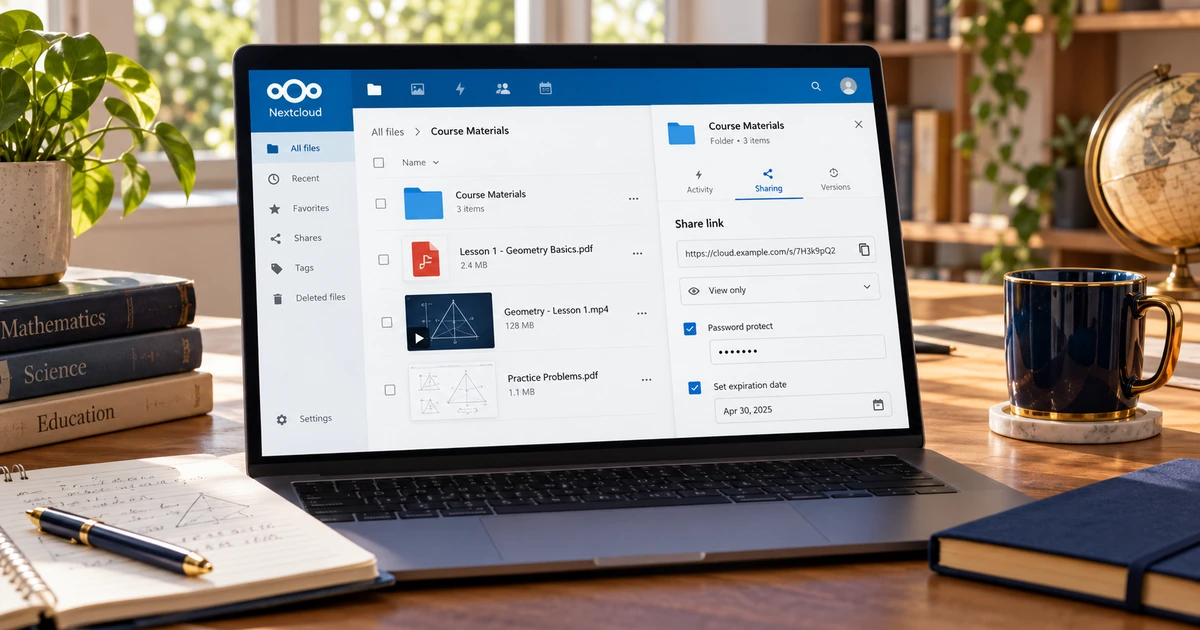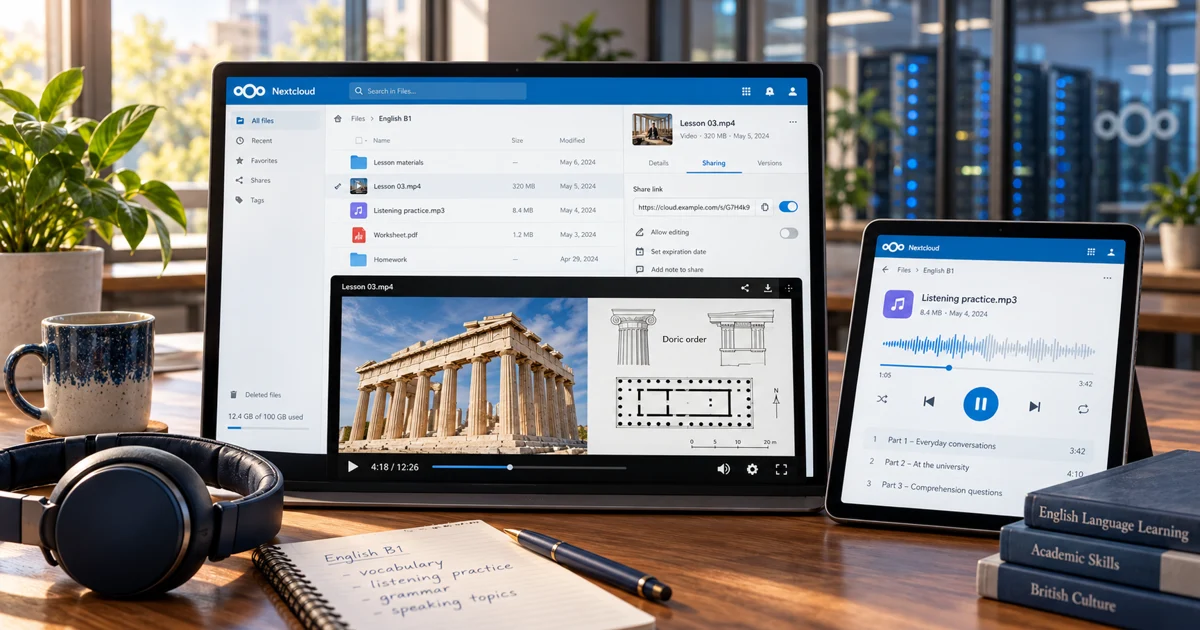
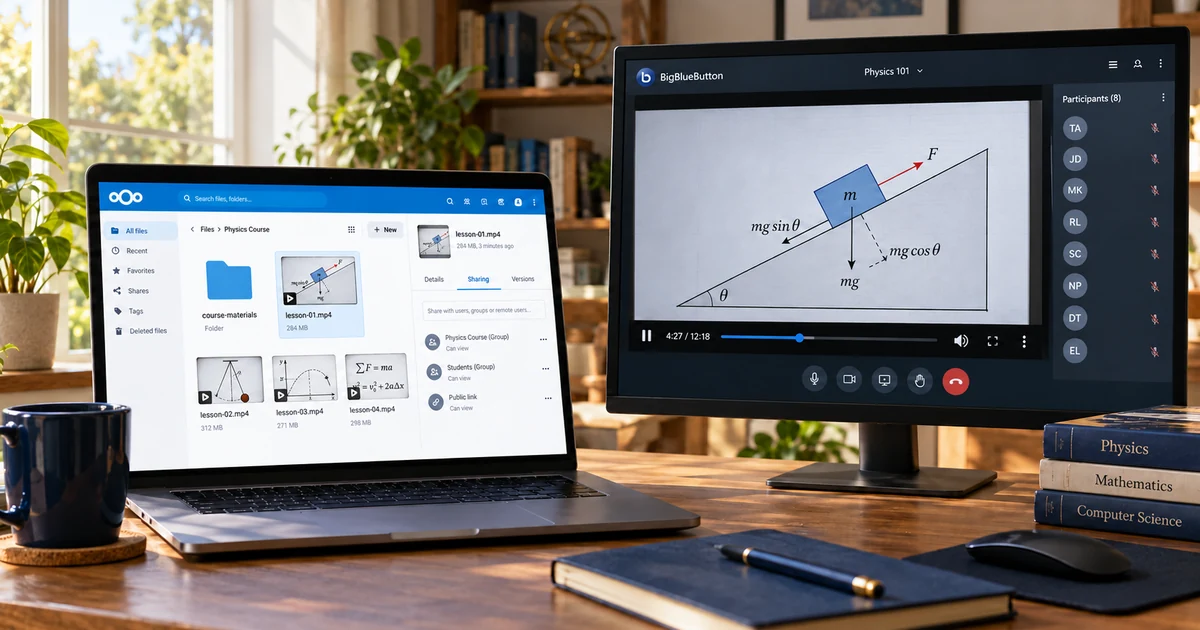
پخش ویدئو از نکست کلود در بیگ بلو باتن به شما کمک میکند فیلم آموزشی آماده را سر کلاس نشان دهید، بدون اینکه لازم باشد تمام صفحه رایانه را به اشتراک بگذارید. کافی است ویدئو را در فضای خودتان بارگذاری کنید، لینک مناسب آن را بگیرید و در بخش ویدئوی خارجی کلاس قرار دهید.
فرض کنید برای جلسه امروز یک فیلم کوتاه دارید. بهجای جستوجوی فایل هنگام تدریس، آن را پیش از کلاس در پوشه دوره میگذارید و لینک را آزمایش میکنید. وقتی زمان نمایش فیلم رسید، همان لینک آماده را وارد میکنید. در این راهنما، مراحل را از آپلود تا بررسی صدا و تصویر با هم انجام میدهیم.
اگر هنوز با این فضا آشنا نیستید، ابتدا راهنمای نکست کلود داخلی برای ویدئو و فایل صوتی را بخوانید. این آموزش ادامه عملی همان مطلب است و روی نمایش ویدئو در کلاس زنده تمرکز دارد.
قبل از پخش ویدئو از نکست کلود چه چیزهایی لازم داریم؟
- حساب نکست کلود با اجازه بارگذاری و اشتراکگذاری فایل.
- فایل ویدئویی که اجازه استفاده از آن را دارید؛ برای شروع، یک نمونه کوتاه و سازگار با مرورگر آماده کنید.
- دسترسی ارائهدهنده در جلسه بیگ بلو باتن و فعالبودن گزینه اشتراک ویدئوی خارجی.
- لینکی که فایل را برای شرکتکنندگان قابل دسترسی کند؛ بازشدن فایل در حساب مدیر بهتنهایی کافی نیست.
نام گزینهها ممکن است با زبان و نسخه سامانه کمی فرق داشته باشد. تصاویر مراحل از محیط راهنمای سرویس تهیه و برای خوانایی بیشتر مرتب شدهاند؛ جای گزینههای اصلی را در هر تصویر مشخص کردهایم.
مرحله ۱: آپلود ویدئو در نکست کلود
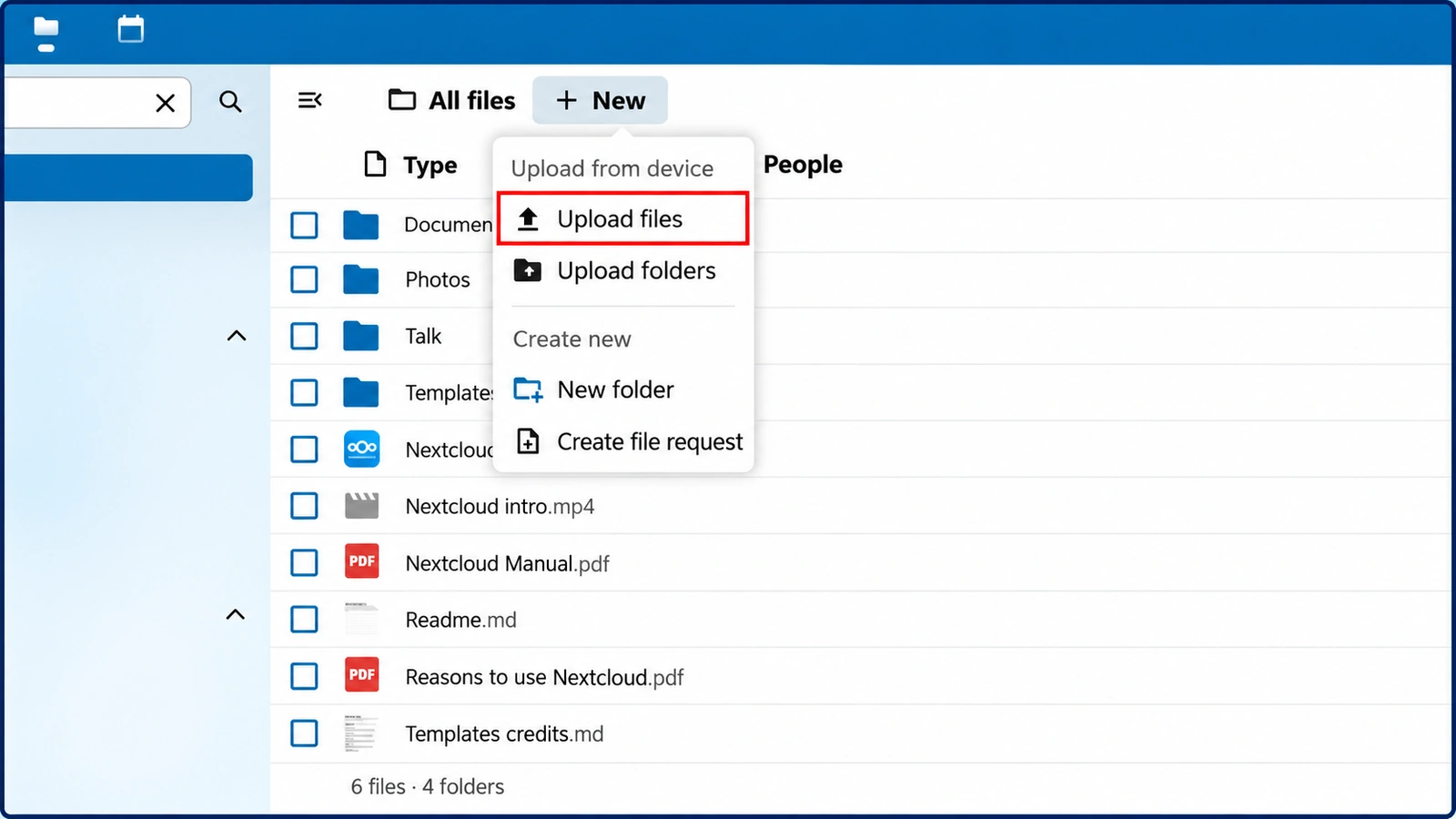
وارد بخش فایلها شوید و پوشه دوره یا جلسه را باز کنید. بالای صفحه روی New یا «جدید» بزنید و سپس Upload files یا «بارگذاری فایلها» را انتخاب کنید. ویدئو را از رایانه انتخاب کنید و منتظر بمانید بارگذاری کامل شود.
پس از پایان بارگذاری، فایل باید در همان پوشه دیده شود. یک بار آن را باز کنید و چند قسمت از ابتدا، میانه و انتهای فیلم را امتحان کنید. اگر فایل هنوز در حال آپلود است، سراغ ساخت لینک نروید؛ ابتدا مطمئن شوید نسخه کامل روی سرور قرار گرفته است.
برای نام فایل از عنوان مشخصی مثل «ویدئوی تمرین جلسه سوم» استفاده کنید. اگر چند فیلم دارید، شماره جلسه را هم در نام آنها بیاورید تا هنگام تدریس لینک فایل دیگری را وارد نکنید.
مرحله ۲: ساخت لینک عمومی برای ویدئو
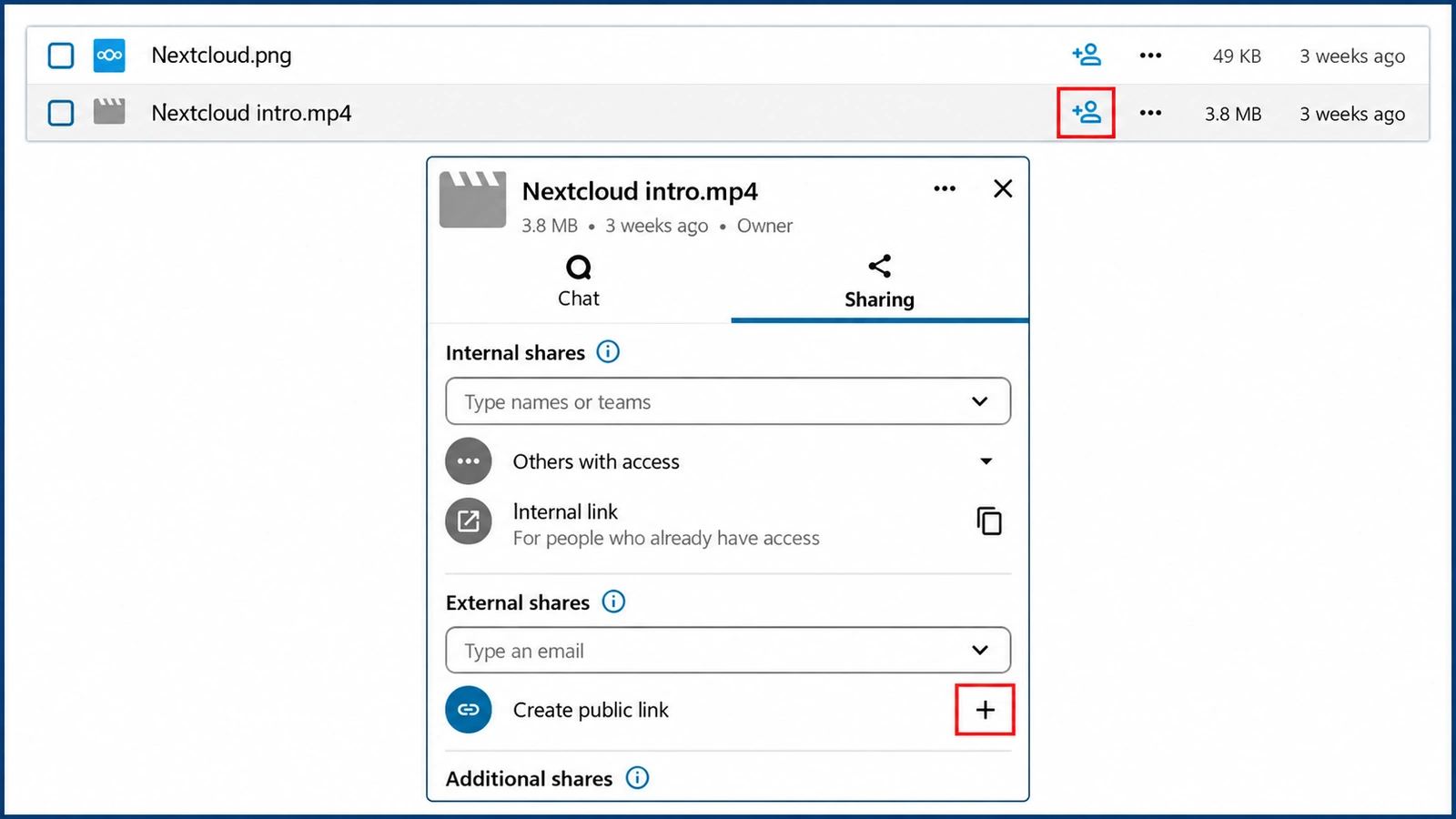
کنار فایل، آیکون اشتراکگذاری را بزنید و بخش Sharing را باز کنید. در محیط نشاندادهشده در راهنما، زیر عنوان External shares گزینه Create public link وجود دارد. با زدن علامت مثبت کنار آن، لینک عمومی ساخته میشود.
برای نمایش فیلم، معمولا نیازی نیست اجازه ویرایش فایل را به بینندگان بدهید. دسترسی را متناسب با هدف درس تنظیم کنید. لینک عمومی یعنی دارنده لینک میتواند در محدوده تنظیمات آن به فایل دسترسی پیدا کند؛ آن را فقط در اختیار مخاطبان موردنظر بگذارید.
اگر گزینه ساخت لینک را نمیبینید، ممکن است مدیر سرویس این امکان را محدود کرده باشد. تنظیمات اشتراکگذاری در همه سامانهها یکسان نیست. در این حالت از مسئول سامانه بخواهید روش مناسب ارائه ویدئو به کلاس را مشخص کند.
اگر لینک را برای دریافت جزوه یا فایل آموزشی به فراگیر میدهید، آموزش اشتراک فایل در نکست کلود با رمز و تاریخ انقضا را هم بخوانید. برای لینک پخش مستقیم ویدئو در کلاس، سازگاری محدودیتها را جداگانه آزمایش کنید؛ صفحه درخواست رمز ممکن است توسط پخشکننده خوانده نشود.
مرحله ۳: کپی و آزمایش لینک اشتراک
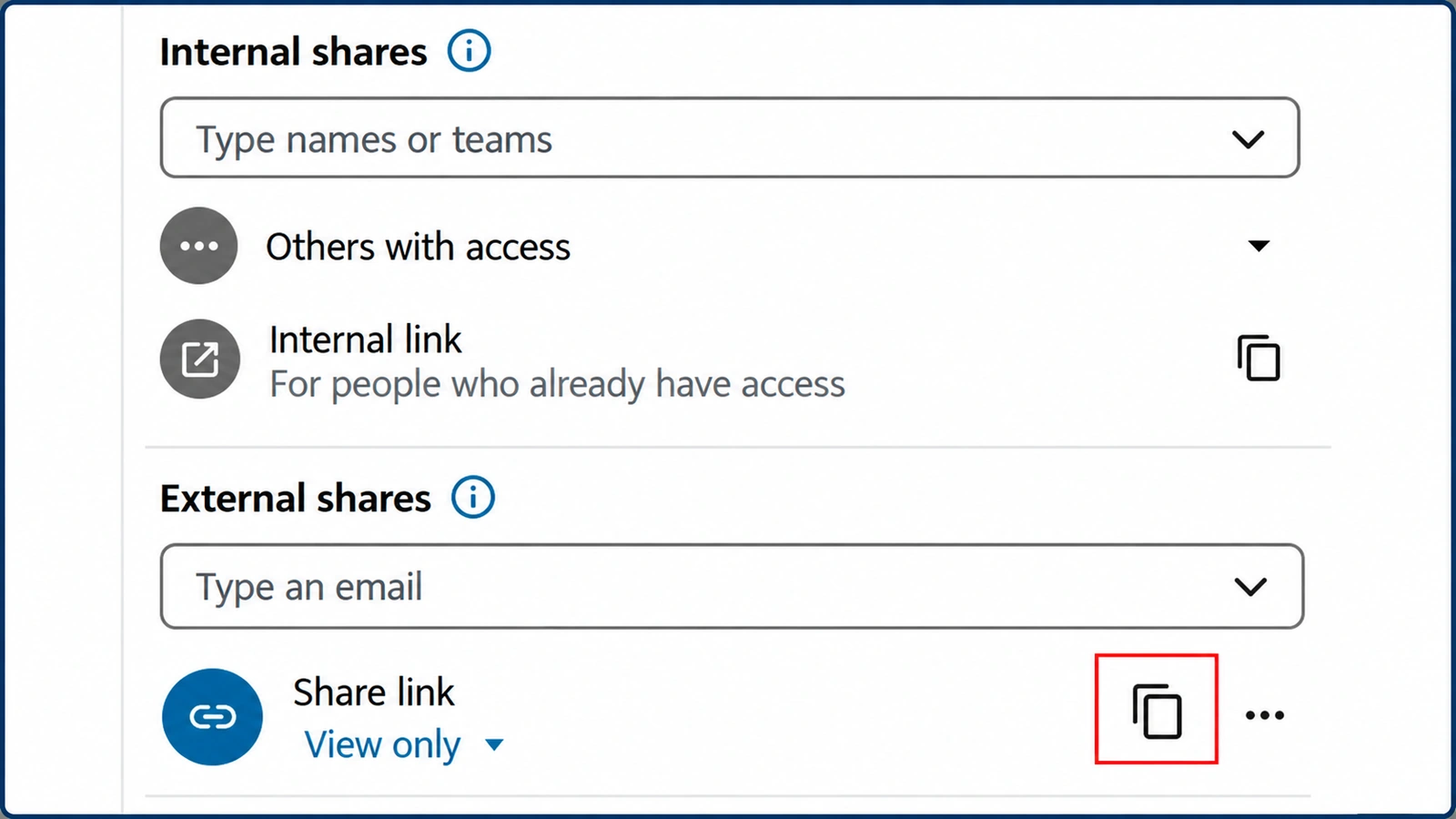
بعد از ساختهشدن لینک، روی آیکون Copy کنار Share link بزنید. لینک را در یک پنجره خصوصی مرورگر باز کنید تا ببینید فردی که وارد حساب شما نشده چه چیزی میبیند. اگر صفحه ورود یا پیام نداشتن دسترسی نمایش داده شد، لینک هنوز برای استفاده موردنظر آماده نیست.
Internal link را با لینک عمومی اشتباه نگیرید. لینک داخلی برای افرادی است که از قبل دسترسی لازم را دارند. اگر همین لینک را برای فراگیر بدون دسترسی بفرستید، ممکن است فایل برای او باز نشود.
مرحله ۴: گرفتن لینک مستقیم ویدئو
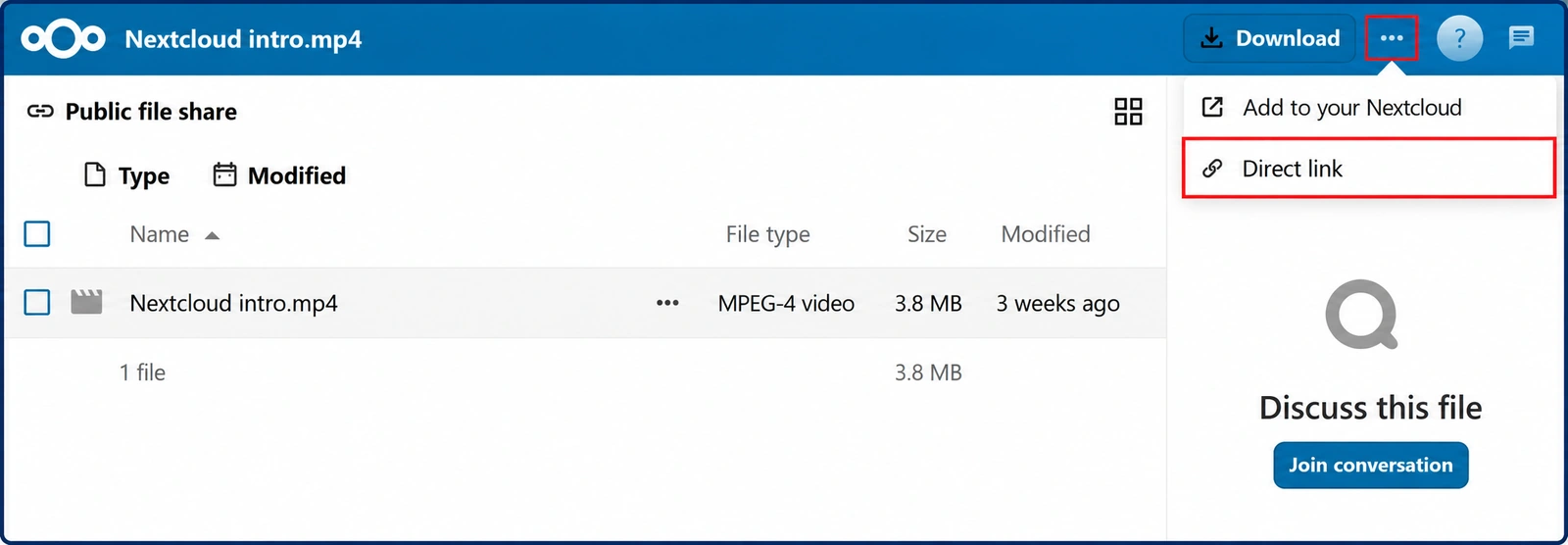
لینک اشتراک را در مرورگر باز کنید. در صفحه فایل، منوی سهنقطه را پیدا کنید و اگر گزینه Direct link یا «لینک مستقیم» وجود داشت، آن را انتخاب کنید. جای این گزینه ممکن است با نسخه سامانه تغییر کند.
برای پخش ویدئو از نکست کلود، فرق مهم اینجاست: لینک اشتراک معمولا یک صفحه را باز میکند؛ لینک مستقیم باید به خود فایل قابل دریافت برسد. ابزار ویدئوی خارجی کلاس به لینکی نیاز دارد که بتواند فایل رسانهای را بخواند، نه صفحه ورود یا فهرست فایلهای یک پوشه را.
| نوع لینک | کاربرد | چه چیزی را بررسی کنیم؟ |
|---|---|---|
| لینک داخلی | دسترسی کاربران مجاز داخل سامانه | حساب دریافتکننده اجازه مشاهده دارد؟ |
| لینک اشتراک عمومی | بازکردن صفحه اشتراک فایل | خارج از حساب مدیر باز میشود؟ |
| لینک مستقیم | دریافت خود فایل توسط مرورگر یا پخشکننده | به فایل ویدئویی میرسد و در کلاس پذیرفته میشود؟ |
مرحله ۵: بررسی نشانی ویدئو برای پخش در کلاس
اگر انتهای لینک accept=zip بود چه کنیم؟
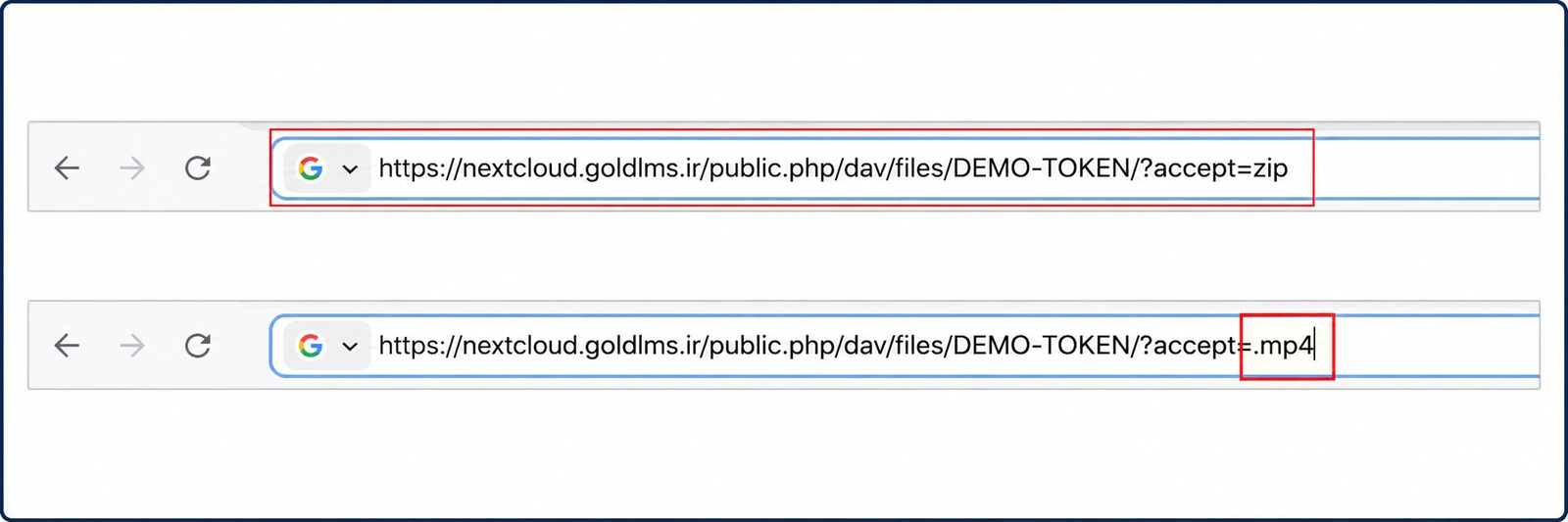
در راهنمای این سرویس، برای لینک نمونهای که به ?accept=zip ختم میشود، تغییر آن به ?accept=.mp4 نشان داده شده است. اگر محیط شما دقیقا همان ساختار را دارد، میتوانید این روش را روی یک فایل آزمایشی امتحان کنید و سپس پخش آن را داخل کلاس بررسی کنید.
این تغییر یک قاعده عمومی برای همه نسخههای Nextcloud نیست. در مستندات رسمی لینکهای عمومی Nextcloud، پارامتر accept=zip برای دریافت آرشیو توضیح داده شده است؛ بنابراین صرف تغییر این عبارت، سازگاری فایل با پخشکننده را تضمین نمیکند.
همچنین تغییر عبارت انتهای نشانی، فایل را به MP4 تبدیل نمیکند. اگر ویدئو با قالب یا شیوه رمزگذاری نامناسب ذخیره شده باشد، باید خود فایل بررسی شود. وقتی لینک در کلاس پذیرفته نمیشود، نشانی خروجی Direct link و نسخه سرویس را به پشتیبانی بدهید تا مسیر سازگار مشخص شود.
مرحله ۶: پخش ویدئو از نکست کلود در بیگ بلو باتن
با نقش ارائهدهنده وارد کلاس شوید. روی علامت + بزنید و گزینه Share an External Video یا «همرسانی یک ویدئوی خارجی» را انتخاب کنید. لینک آمادهشده را در کادر قرار دهید و دکمه همرسانی را بزنید.
منظور از «خارجی» در نام این ابزار، ویدئویی است که با لینک ارائه میشود؛ لازم نیست فایل روی سایت خارج از ایران باشد. ویدئویی که روی نکست کلود داخلی شما قرار دارد هم در صورت سازگاری لینک و فایل میتواند از همین مسیر نمایش داده شود.
اگر گزینه ویدئوی خارجی را برای پخش ویدئو از نکست کلود پیدا نمیکنید، نقش خودتان را در جلسه بررسی کنید. برای آشنایی بیشتر با این بخش و جای دکمهها، آموزش ویدئوی خارجی در بیگ بلو باتن را ببینید.
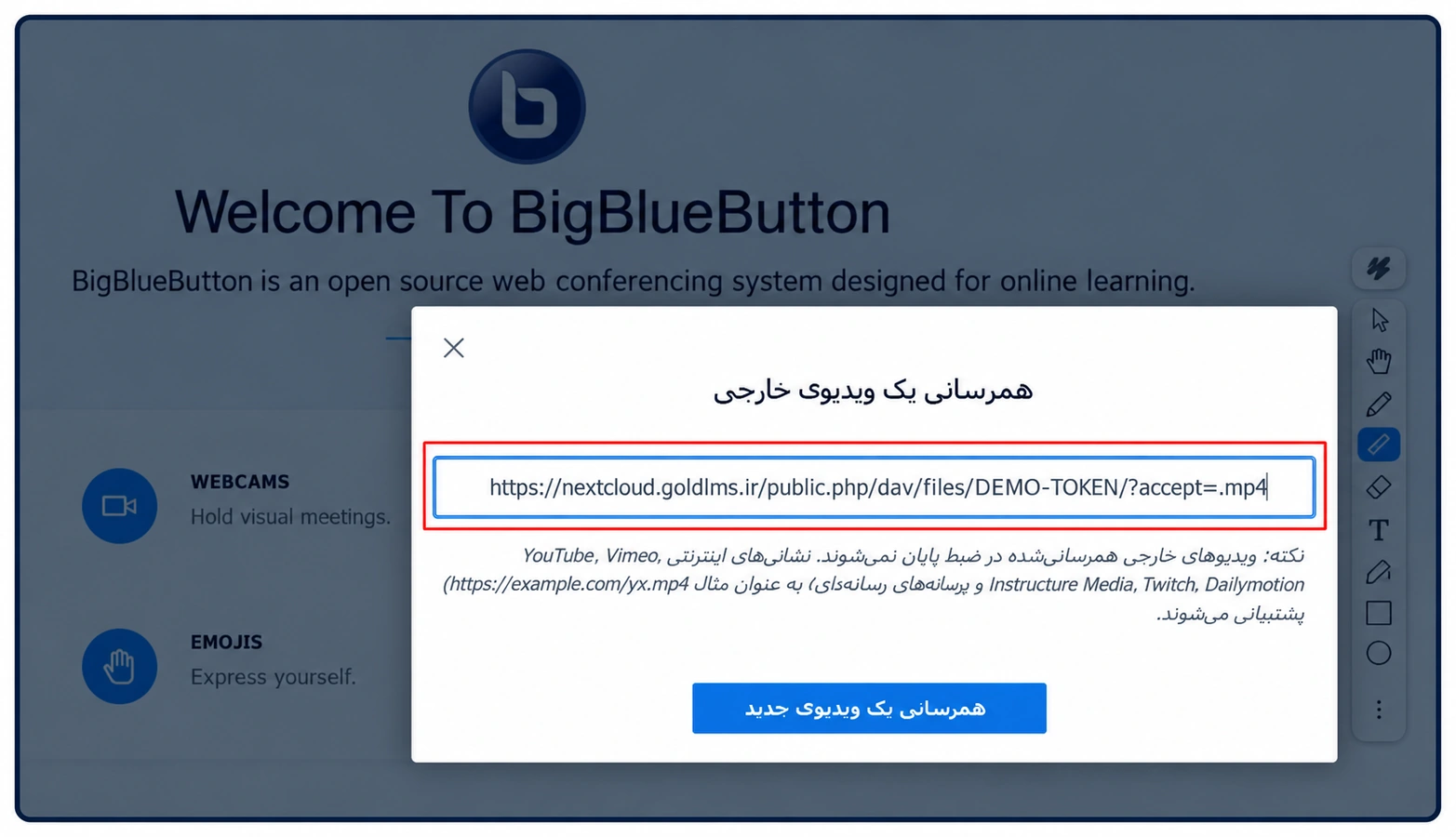
صدا و تصویر را از سمت یک فراگیر بررسی کنید
در آزمایش پخش ویدئو از نکست کلود، فقط تصویر روی رایانه مدرس را ملاک نگیرید. با یک حساب آزمایشی فراگیر وارد شوید یا از یکی از شرکتکنندگان بخواهید پخش را تأیید کند. چند ثانیه فیلم را ببینید، صدا را بررسی کنید و مطمئن شوید ادامه پخش هم درست است.
برای پخش ویدئو از نکست کلود، بهتر است این آزمایش را پیش از شروع درس انجام دهید. اگر قرار است بیشتر کاربران با گوشی وارد شوند، همان مسیر را روی گوشی هم امتحان کنید. حجم فایل، ارتباط کاربران و ظرفیت سرویس روی تجربه پخش اثر میگذارند.
پس از نمایش فیلم میتوانید سؤالها را در چت جمع کنید و نکات اصلی را در یادداشت مشترک بنویسید. روش انجام آن را در آموزش چت و یادداشت مشترک بیگ بلو باتن توضیح دادهایم.
چرا پخش ویدئو از نکست کلود گاهی انجام نمیشود؟
لینک برای مدرس باز میشود، اما برای فراگیر نه
احتمال دارد مدرس وارد حساب نکست کلود باشد، اما فراگیر دسترسی نداشته باشد. لینک را خارج از حساب مدیر آزمایش کنید و مطمئن شوید لینک داخلی را بهجای لینک عمومی نفرستادهاید. تاریخ انقضا، رمز و مجوزهای اشتراک را هم بررسی کنید.
بهجای فیلم، صفحه فایل یا پوشه باز میشود
احتمالا لینک صفحه اشتراک را به پخشکننده دادهاید. دوباره از صفحه همان فایل، Direct link را بررسی کنید. برای این آموزش، اشتراک یک فایل مشخص از اشتراک یک پوشه چندفایلی روشنتر است.
فایل دریافت میشود، اما در کلاس پخش نمیشود
برای پخش ویدئو از نکست کلود در کلاس، قابل دانلودبودن فایل بهتنهایی کافی نیست. قالب ویدئو، کدک، نوع پاسخ سرور و ساختار لینک باید سازگار باشند. یک فایل کوتاه دیگر را امتحان کنید؛ اگر فقط یک ویدئو مشکل دارد، بررسی را از همان فایل شروع کنید.
ویدئو پخش میشود، اما مرتب مکث میکند
دانلودهای همزمان را متوقف کنید و با یک فایل کمحجمتر مقایسه کنید. اگر چند فراگیر همزمان مشکل دارند، نام فایل و ساعت رخداد را به پشتیبانی اطلاع دهید. برای این بررسی نیازی به ارسال رمز حساب نیست.
آیا هنگام قطعی اینترنت بینالملل هم میتوان فیلم را پخش کرد؟
اگر فایل از قبل روی نکست کلود داخلی بارگذاری شده باشد و ارتباط کاربران با سرور داخلی برقرار بماند، دسترسی به سایت خارجی میزبان فیلم لازم نیست. اما با قطع کامل ارتباط خود کاربر، پخش آنلاین هم متوقف میشود.
سرویس نکست کلود GoldLMS بهصورت جداگانه قابل تهیه است. برای بررسی فضای موردنیاز و شرایط استفاده، صفحه فضای ابری اختصاصی نکست کلود را ببینید. اگر دغدغه شما آمادهبودن کل دوره است، راهنمای ادامه کلاس آنلاین در قطعی اینترنت هم به برنامهریزی پیش از جلسه کمک میکند.
پرسشهای متداول درباره پخش ویدئو از نکست کلود
آیا فقط کپیکردن لینک صفحه فایل کافی است؟
همیشه نه. برای نمایش در ابزار ویدئوی خارجی، باید لینک مناسب خود فایل را آماده و در همان محیط کلاس آزمایش کنید.
آیا همه شرکتکنندگان باید حساب نکست کلود داشته باشند؟
برای لینک عمومی قابل دسترسی، معمولا ورود به حساب لازم نیست؛ اما تنظیمات اشتراک و محدودیتهای مدیر تعیینکنندهاند. از سمت یک کاربر خارج از حساب مدیر آزمایش کنید.
آیا با نوشتن mp4 در آدرس، قالب ویدئو عوض میشود؟
خیر. قالب و کدک به خود فایل مربوطاند. تغییر آدرس جای تبدیل درست فایل را نمیگیرد.
میتوان فایل صوتی را هم در نکست کلود گذاشت؟
بله، نگهداری و اشتراک فایل صوتی هم امکانپذیر است. اما مسیر این آموزش برای نمایش ویدئو در کلاس است؛ پخش صوت را متناسب با مرورگر و تنظیمات سرویس جداگانه بررسی کنید.
جمعبندی
برای پخش ویدئو از نکست کلود، اول فایل را کامل بارگذاری کنید، بعد لینک اشتراک و لینک مستقیم مناسب را بگیرید و آن را در بخش ویدئوی خارجی بیگ بلو باتن قرار دهید. مهمترین قدم، آزمایش نهایی از سمت یک فراگیر است. وقتی لینک و صدا و تصویر را پیش از کلاس بررسی کرده باشید، زمان جلسه صرف پیدا کردن فایل و رفع مشکل دسترسی نمیشود و میتوانید با خیال راحتتری روی آموزش تمرکز کنید.